¶ 1. Начало работы с ПО
¶ 1.1 Авторизация
Для начала работы нужно авторизоваться.
Необходимо:
- Перейти на страницу с развернутым ПО.
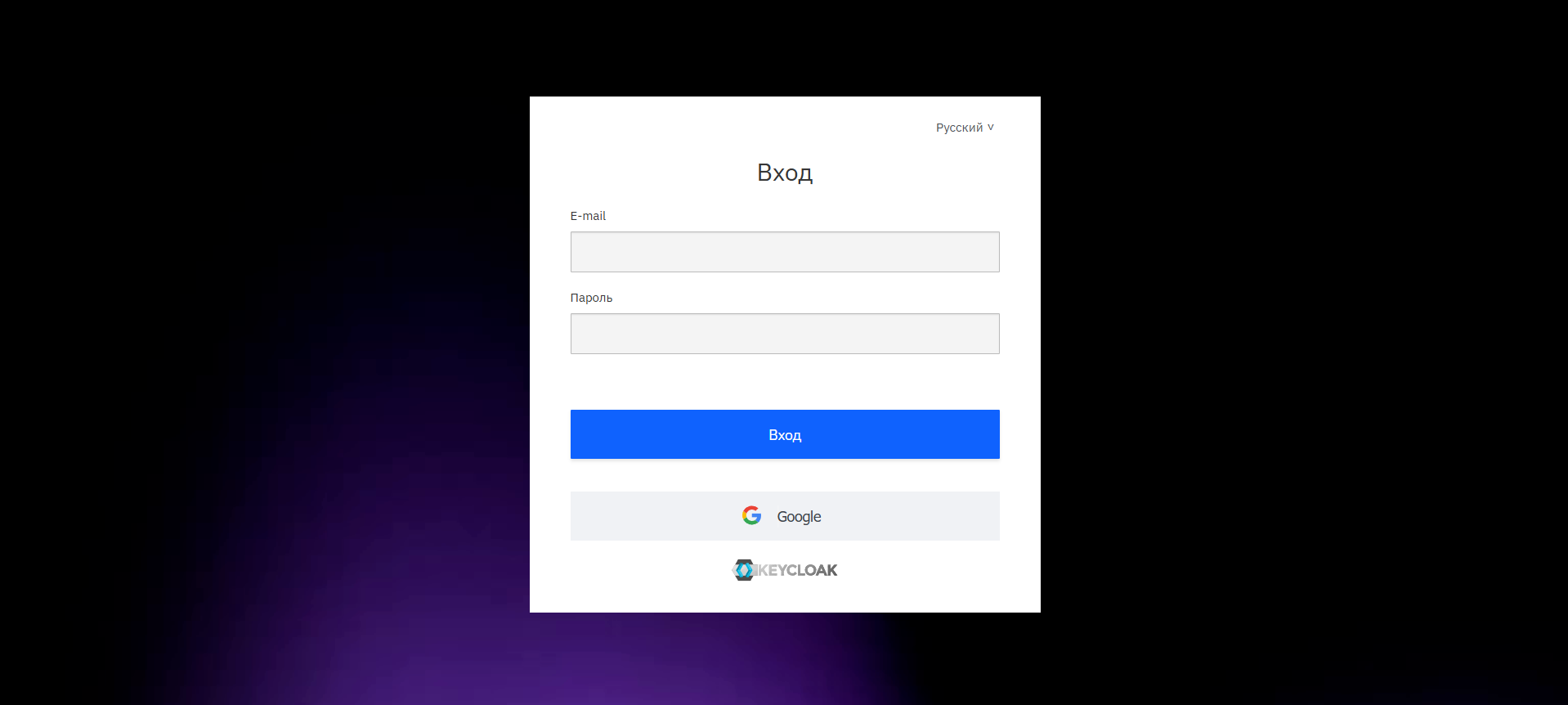
- Ввести E-mail и пароль от своей учетной записи и нажать Вход. Также для входа можно использовать учетную запись google, привязанную к аккаунту. Соответствующее поле находится ниже кнопки “Вход”.
¶ 1.2 Элементы интерфейса
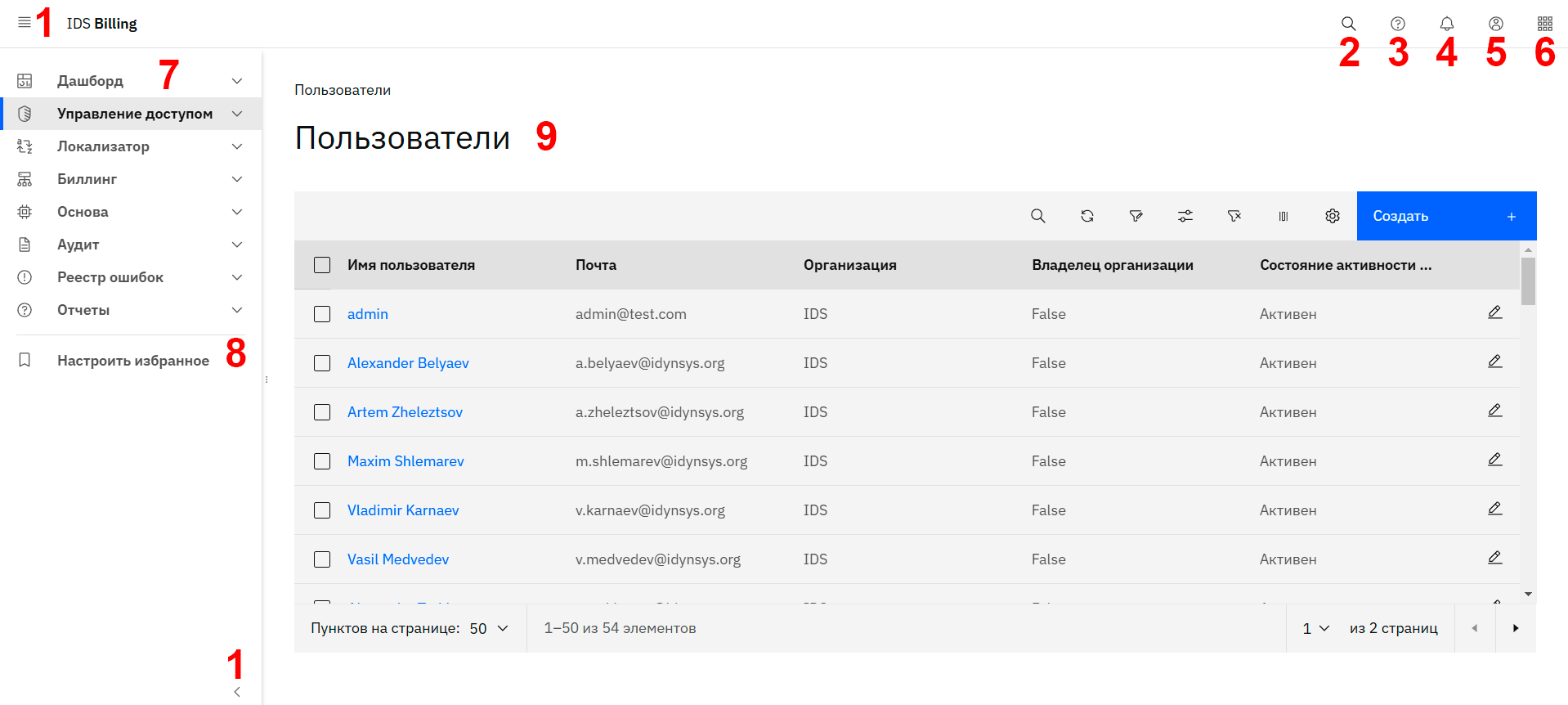
| Элемент интерфейса | Описание | Поведение |
| 1. Меню | Сворачивает/разворачивает Список продуктов при нажатии. | |
| 2. Поиск | Ищет необходимую информацию с помощью текстового запроса. | |
| 3. Помощь (в разработке) | Здесь будут доступны запросы в службу поддержки и пользовательские инструкции. На данный момент взаимодействие со службой поддержки осуществляется по электронной почте. | Сценарии будут разработаны, когда раздел будет доделан. |
| 4. Центр уведомлений | Отображает информацию об обновлении ПО, ошибках, изменении прав доступа. | При нажатии на тумблер выключается или включается отображение новых уведомлений. |
| 5. Аккаунт | Дает возможность выйти из аккаунта, выбрать темную/светлую тему и язык интерфейса, перейти в настройки. |
В активной части настроек можно выйти из аккаунта с текущего устройства или со всех устройств. Также, в настройках можно выбрать язык и тему пользовательского интерфейса. |
| 6. Переключатель | Дает возможность перейти на официальный сайт компании IDS, а также ознакомиться с инструкциями по интеграции SDK продуктов Биллинг и Локализатор. | При нажатии на любую строку открывается внешний сайт в новой вкладке. Для доступа к Swagger Backoffice, Jira и Confluence нужен VPN. |
| 7. Список продуктов | Показывает все продукты, доступные пользователю. Каждый продукт имеет свои подразделы, в зависимости от своего функционального назначения. | При нажатии на любую строку раскрывается список подразделов. |
| 8. Настроить избранное | Дает возможность закрепить любой продукт или подраздел продукта в верхней рабочей зоне. |
При нажатии возле продукта появляется чекбокс. Отмеченный продукт или подраздел закрепляется вверху страницы. Для продолжения работы нужно снова нажать “Настроить избранное”. |
| 9. Основная рабочая область | Отображает всю информацию, к которой есть доступ у пользователя. Здесь пользователь просматривает и редактирует данные. | Подробно для каждого продукта рассмотрим ниже. |
¶ 1.3 Элементы рабочей области
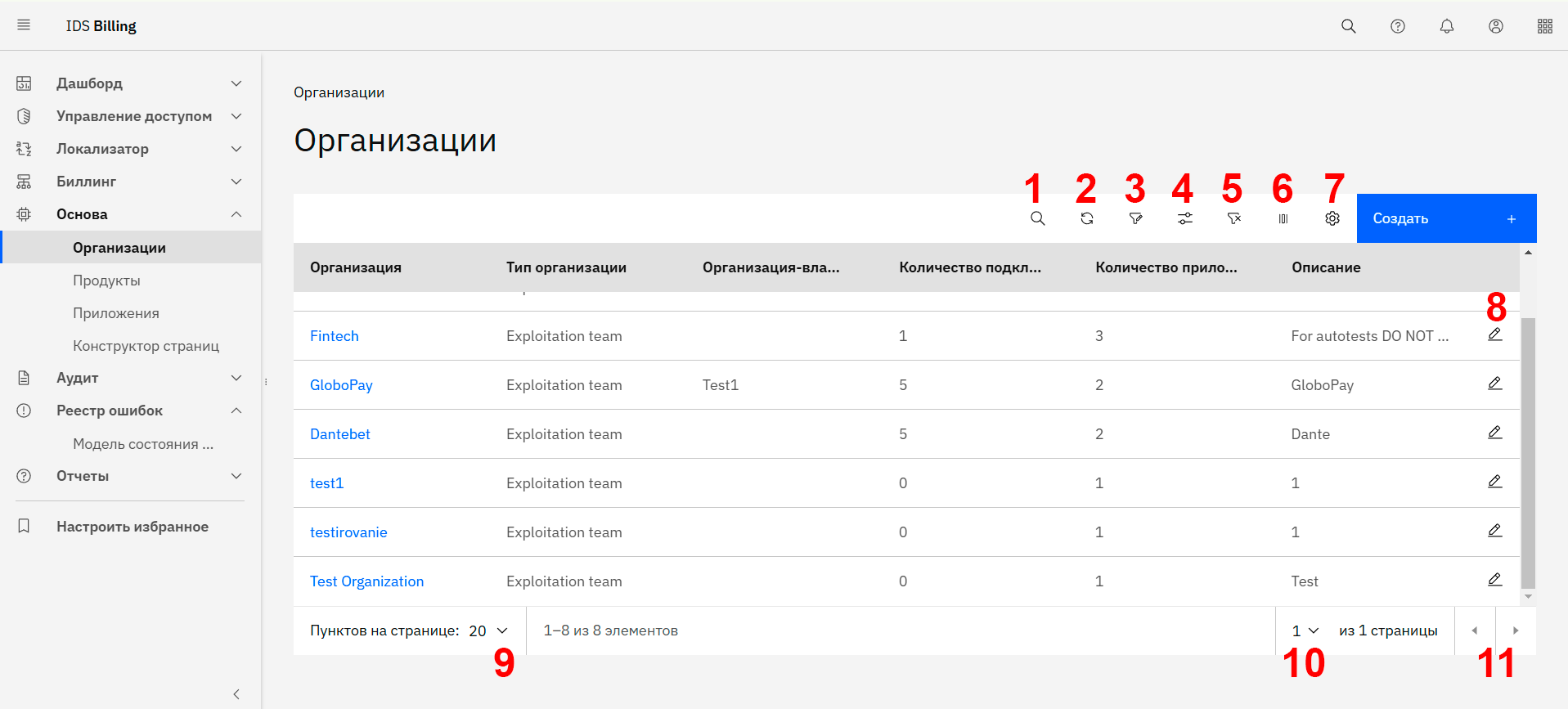
| Элементы рабочей области | Описание | Поведение |
| 1. Поиск | Ищет необходимый пункт внутри таблицы. | |
| 2. Обновить | Обновляет таблицу, а не всю веб-страницу. | |
| 3. Фильтр таблицы | Упрощает поиск необходимых данных. |
Для быстрого применения в будущем пользовательский фильтр можно сохранить:
|
| 4. Пользовательский фильтр | Дает возможность открыть или удалить сохраненный пользовательский фильтр. |
Чтобы удалить ненужный фильтр, необходимо:
|
| 5. Сбросить фильтр | В один клик сбрасывает фильтр таблицы. | |
| 6. Деактивация столба | Дает возможность убрать второстепенные столбцы из таблицы. | |
| 7. Настройки | Дает возможность изменить размер строки в таблице, включить/отключить контрастный цвет строк (стиль зебры) и горизонтальный скролл таблицы. | |
| 8. Быстрое редактирование | Позволяет редактировать данные элемента, не переходя на другую страницу. | Элемент может быть заменен на “Быстрый просмотр”, в зависимости от функционала страницы. |
| 9. Количество пунктов | Дает возможность выбрать, какое количество пунктов будет отображаться на одной странице (20, 50, 100). | |
| 10. Выбор страницы | Дает возможность быстро выбрать искомую страницу в таблице. | |
| 11. Перейти на следующую страницу | Перенаправляет на следующую страницу в таблице. |
¶ 1.4 Глоссарий
- Платформа — это организация-владелец всей платформы;
- Вендор — это организация, которая владеет некоторыми продуктами, представленными на платформе;
- Команда эксплуатации — организация пользуется продуктами, представленными на платформе.
- Приложения — это внешние сервисы, подключенные к экосистеме.
- Продукты — это весь рабочий функционал ПО, доступный пользователю в левой части административной панели.
- Пользователь — это отдельный аккаунт, который создается для каждого человека работающего в системе. Такой аккаунт закрепляется за одной организацией, ему предоставляется доступ к определенным приложениям, согласно его функционалу и договору с его организацией. Каждому пользователю необходимо перед началом работы подтвердить электронную почту.
- Роли пользователя — это набор разрешений для чтения и изменения страниц в системе. Роли создаются для администратора платформы, вендора и команды эксплуатации под каждый продукт в 3 состояниях: активен, заморожен, заблокирован. Например, для активного администратора платформы продукта Биллинг будут доступны для чтения и редактирования все страницы данного продукта. У замороженного — будут доступны только для чтения. У заблокированного не будет доступа к страницам Биллинга.
- Группы пользователей — это объединение нескольких ролей пользователя для групп с одинаковым рабочим функционалом. Например, группе пользователей Финансисты будут доступны только те роли, которые связаны с продуктом Биллинг. Таким образом, можно создавать группы пользователей, которые будут видеть и редактировать только ту информацию, которая необходима им для работы.
- ПО — программное обеспечение.
- ПС — платежная система.
- ПМ — платежный метод.
¶ 2. Описание продуктов ПО
¶ 2.1 Продукт Основа
¶ 2.1.1 Подраздел Приложения.
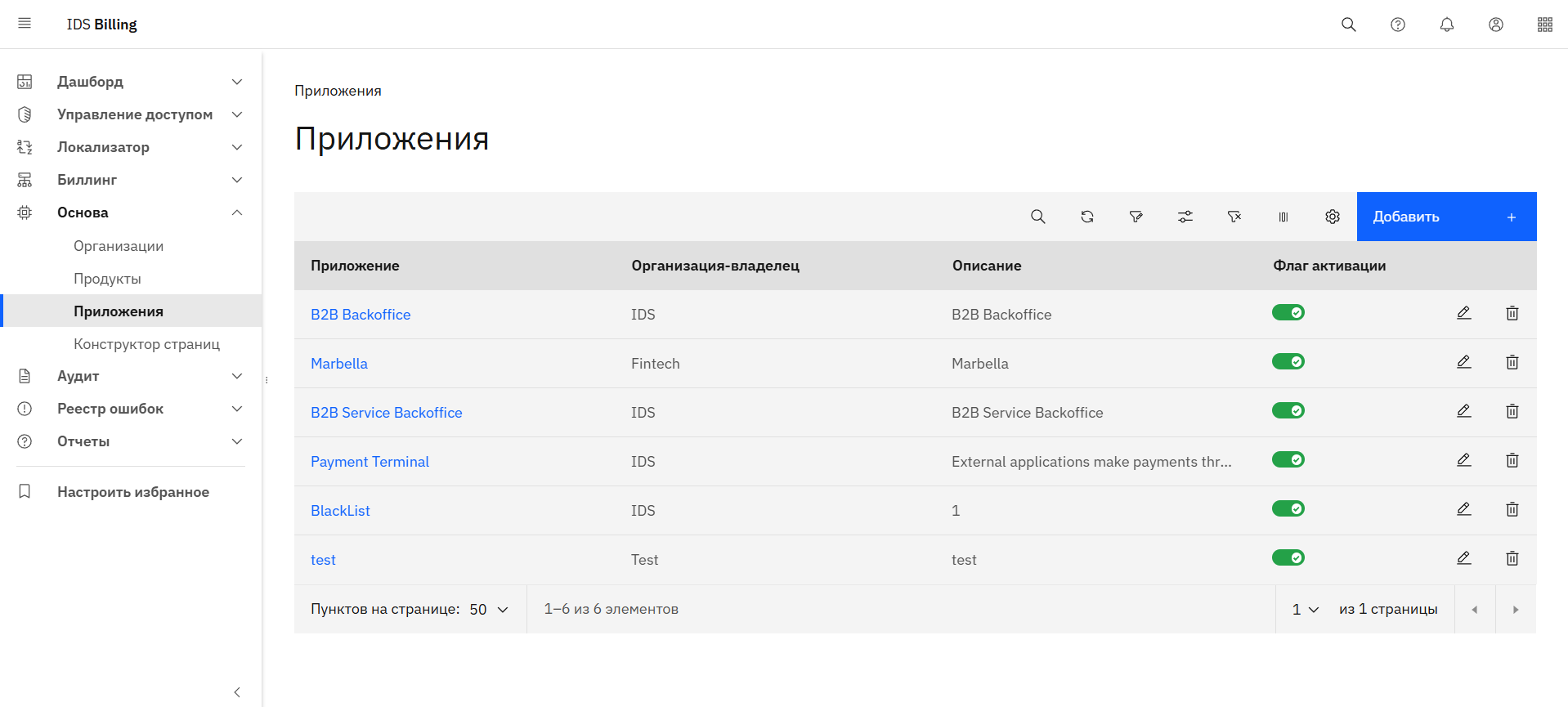
Здесь отображаются все Приложения, к которым открыт доступ у пользователя и его организации. Также есть возможность их создания, удаления и редактирования. У всех приложений отображаются: название, организация-владелец, описание.
Для каждого внешнего приложения создается индивидуальная конфигурация. У одного клиента может быть добавлено несколько приложений. Например, компания GlobolPay планирует подключить несколько своих приложений: globo1, globo2. Для каждого из этих приложений здесь можно будет задать индивидуальные настройки.
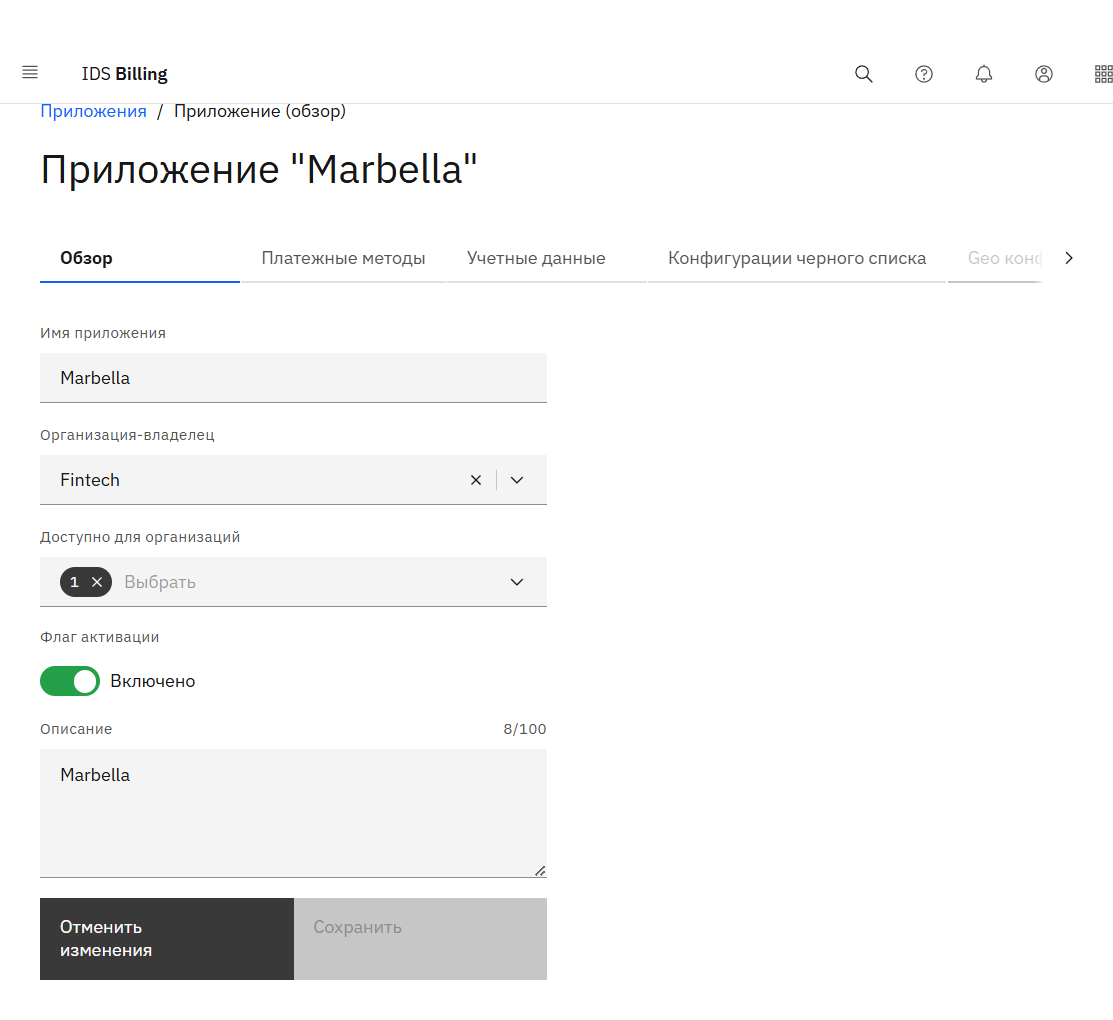
Редактировать приложение можно после нажатия на его название. В разделе редактирования 6 вкладок: “Обзор”, “Платежные методы”, “Учетные данные”, “Конфигурация черного списка”, “Geo конфигурации”, “Конфигурация стиля терминала”. Во вкладке Обзор можно изменить название и описание приложения, а также активировать/деактивировать его.
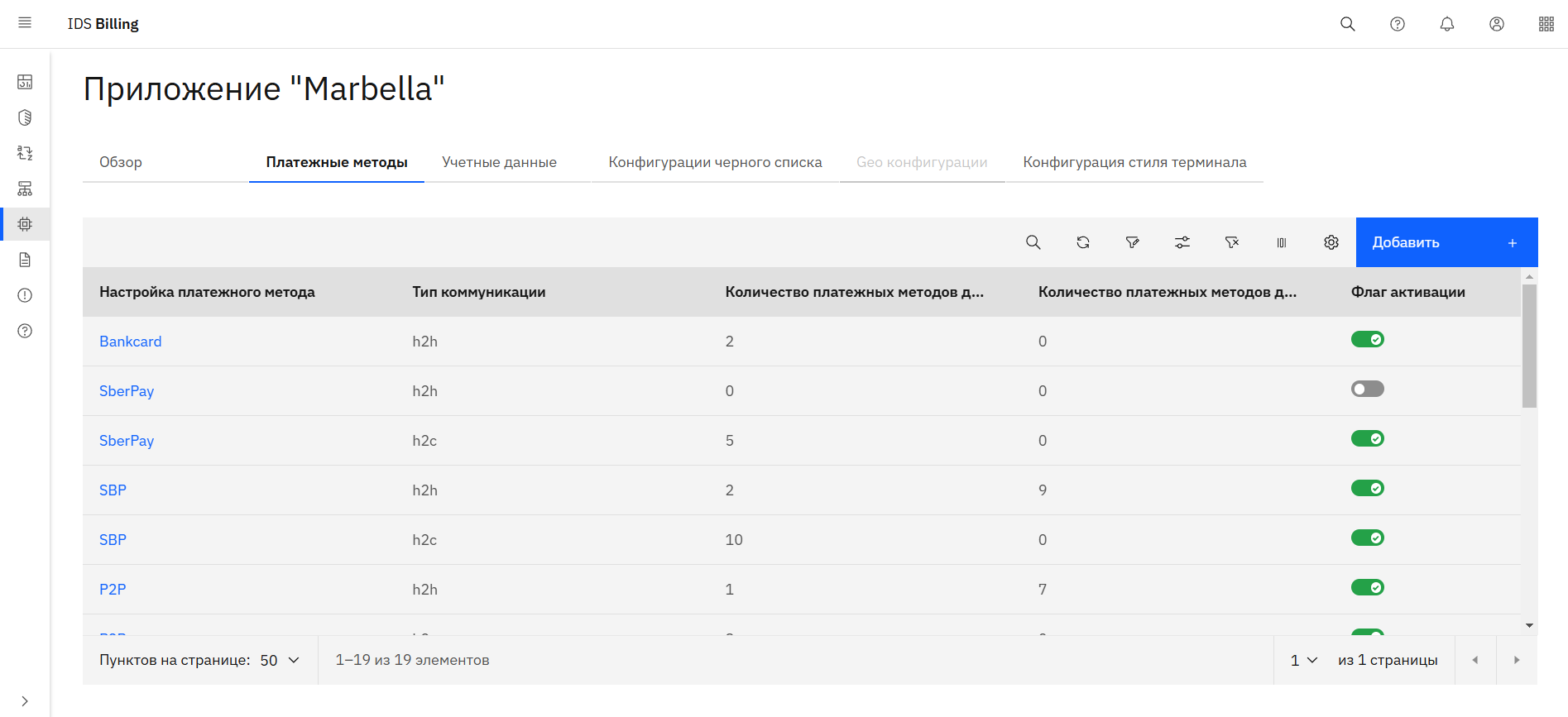
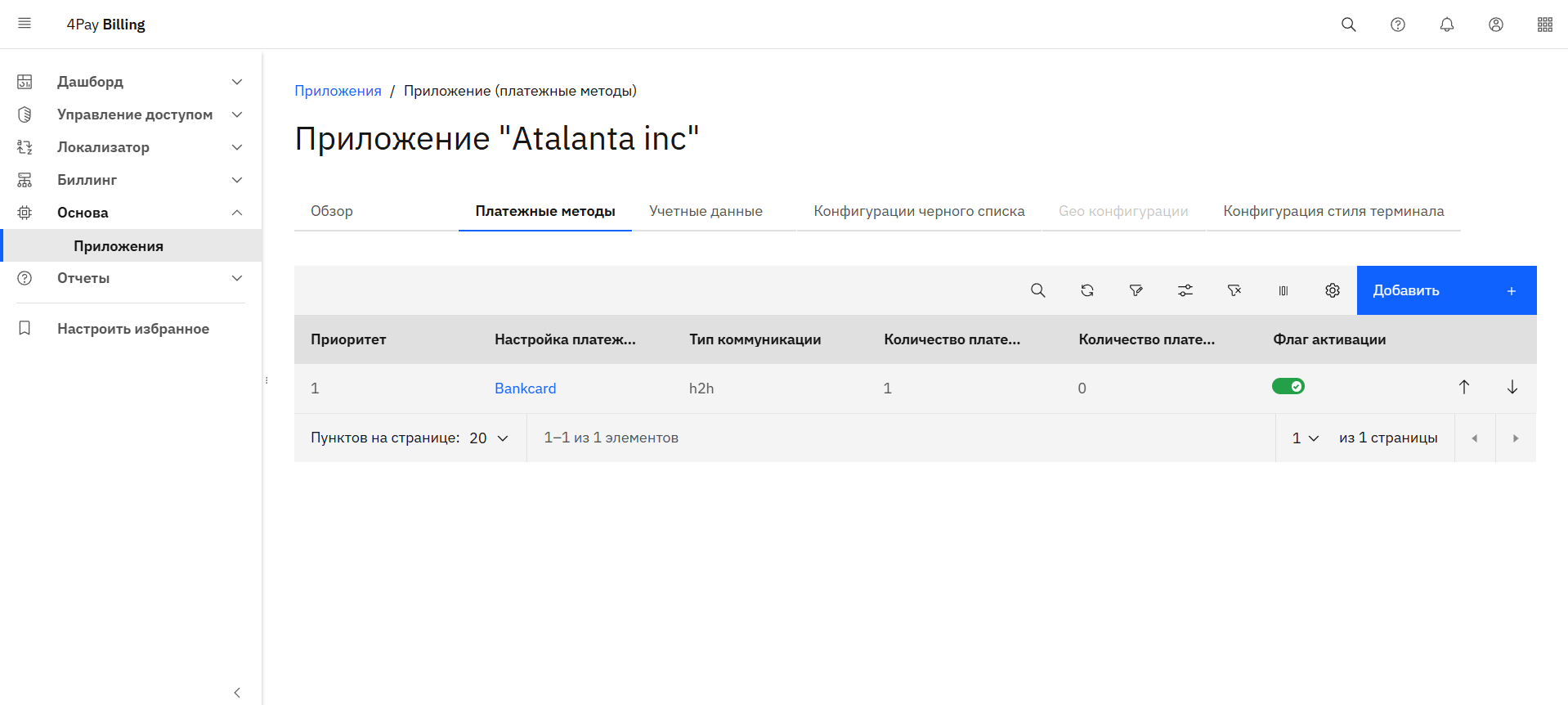
Во вкладке Платежные методы можно проверить тип коммуникации платежного метода, количество платежных методов для депозита и вывода, а также в этом разделе можно активировать/деактивировать любой платежный метод для выбранного приложения. По клику на название платежного метода в столбце Настройка платежного метода, можно перейти к его конфигурации.
Во вкладке Обзор конфигурации платежного метода можно активировать/деактивировать выбранный платежный метод. Имя платежного метода недоступно для редактирования
.png)
Во вкладке Маршрутизация в конфигурации платежного метода можно активировать/деактивировать конкретный маршрут способа оплаты (куда или откуда должны приходить деньги), а также посмотреть подробности уже настроенных маршрутов: ID маршрута платежного метода, платежную систему, аккаунт платежной системы, валютный счет, валюту, тип платежного метода, минимальное значение, максимальное значение.
При нажатии на ID нужного маршрута, можно перейти к его редактированию.
Также здесь можно создать новый маршрут, нажав кнопку “Добавить”.
Клик на название аккаунта платежной системы или валютного счета закроет открытый раздел и перенаправит на страницу продукта Биллинг.
.png)
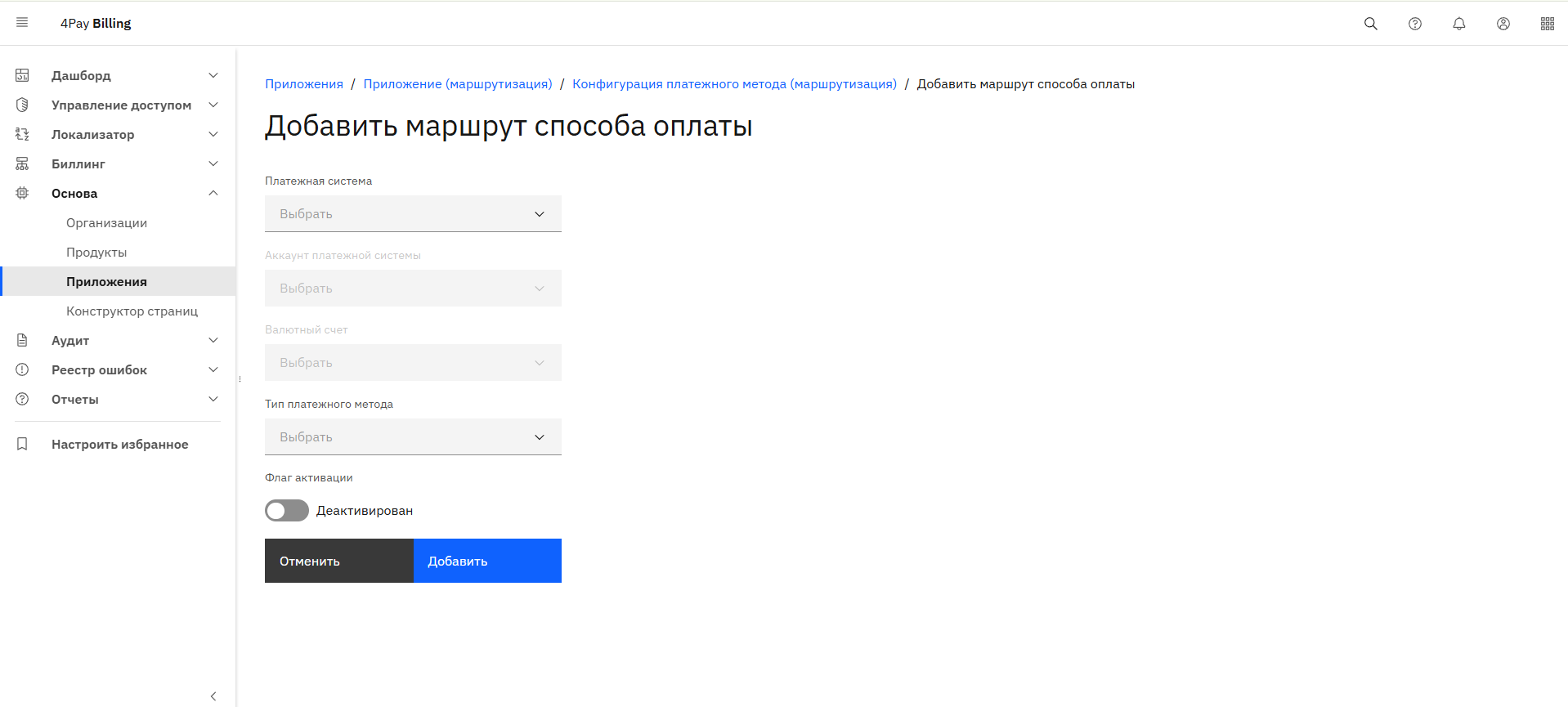
При редактировании маршрута, можно активировать/деактивировать этот маршрут способа оплаты.
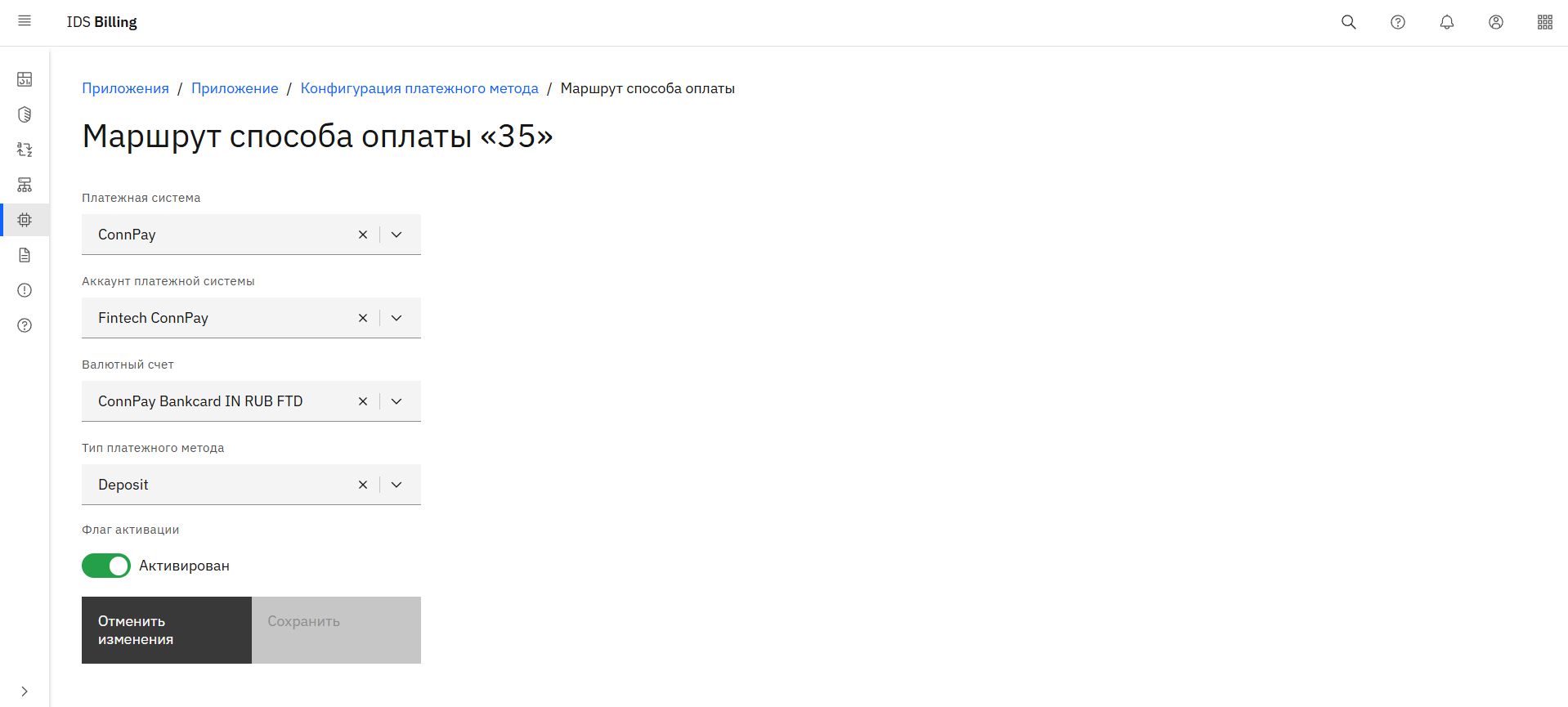
При создании нового маршрута способа оплаты можно выбрать из тех вариантов, которые доступны и активированы для Организации-владельца приложения.
Важно. Здесь появляются доступные поля только в том случае, если вы ранее уже создали аккаунт платежной системы и валютный счет для своей организации.
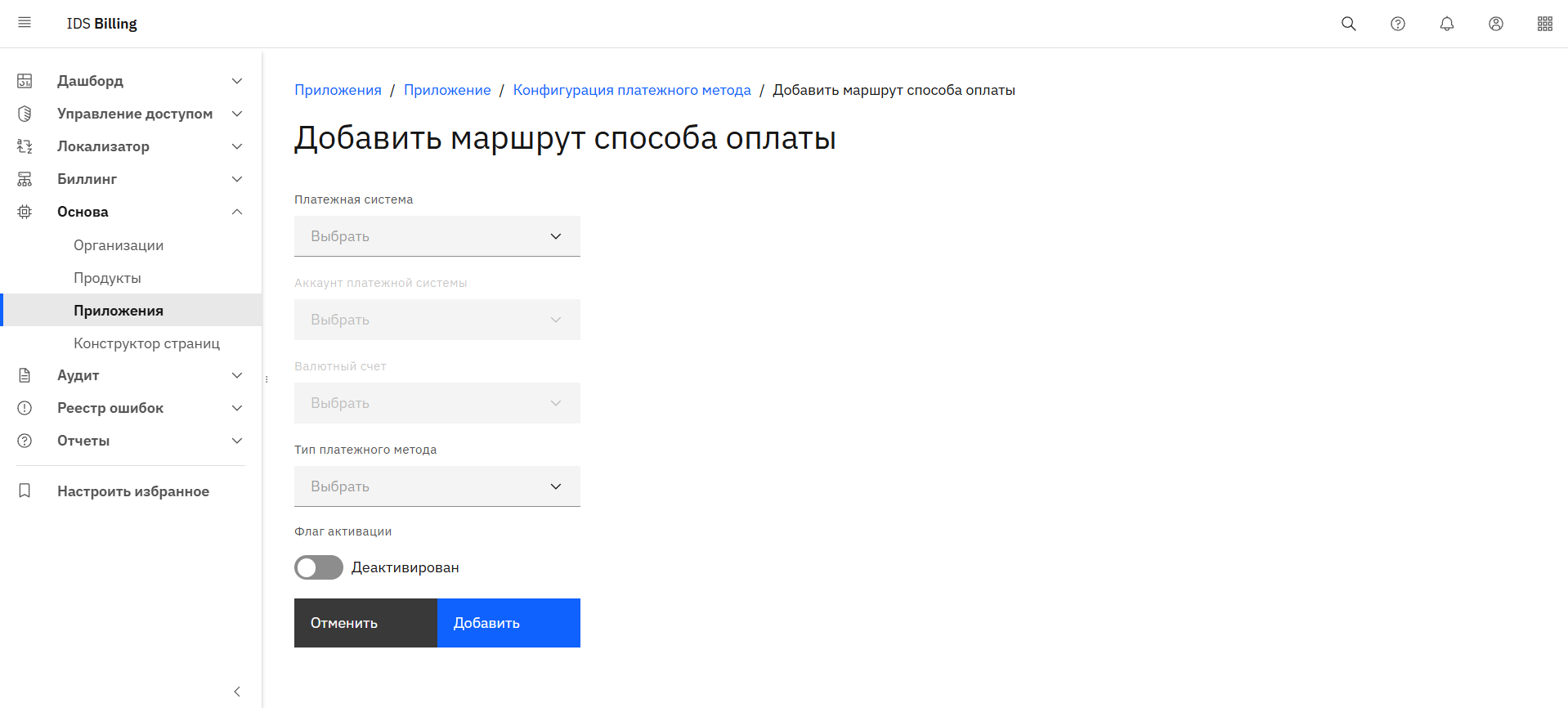
Во вкладке Опции выбора в конфигурации платежного метода можно настроить логику выбора маршрутов для построения каскада.
На данный момент все флаги активированы и это нельзя изменить вручную. То есть пользователю будет подобраны только те маршруты платежного метода, для которых соблюдены все условия, перечисленные в данной вкладке. Частично еще не реализован функционал, позволяющий разблокировать альтернативный путь.
.png)
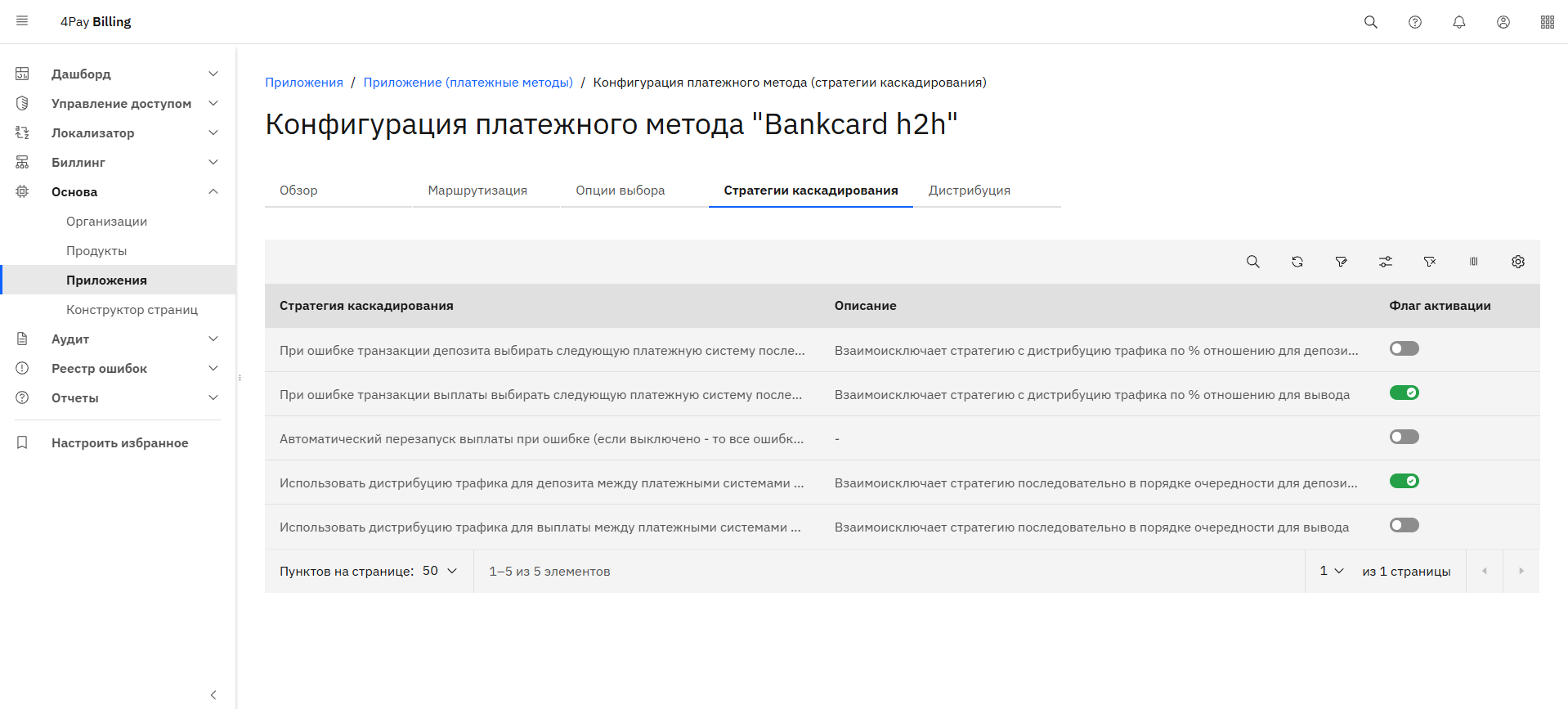
Во вкладке Стратегии каскадирования в конфигурации платежного метода выбрать нужную стратегию каскадирования с помощью активации/деактивации флагов. Если платежный маршрут не отработает, то какой брать следующим (в порядке очередности или по процентному соотношению). Обратите внимание на описание стратегий, часть из них являются взаимоисключающими. Здесь вы либо ставите приоритет платежных систем по их очередности, либо по процентам. Оба этих параметра настраиваются во вкладке дистрибуция.
.png)
Если есть нескольких активных платежных систем, то во вкладке Дистрибуция можно распределять трафик между ними. Для этого нужно выбрать валюту, нажав на синюю кнопку вверху таблицы. Затем необходимо нажать “Настроить распределение”, после чего можно будет изменить процент трафика для каждой платежной системы.
Например, у нас есть 2 активные платежные системы, и мы хотим установить между ними равное распределение трафика. Для этого нужно нажать “Настроить распределение” и установить каждой из них 50% трафика. В сумме всегда должно быть 100%.
Также, приоритет платежных систем можно изменить стрелками в правой части таблицы. В первую очередь запрос на депозит/снятие будет отрабатываться у платежной системы приоритетом выше. Если активировать Failback, то выбранная платежная система будет использоваться как резервная в случае, если другие не отработают.
Дистрибуцию можно отдельно настроить для депозита и снятия.
.png)
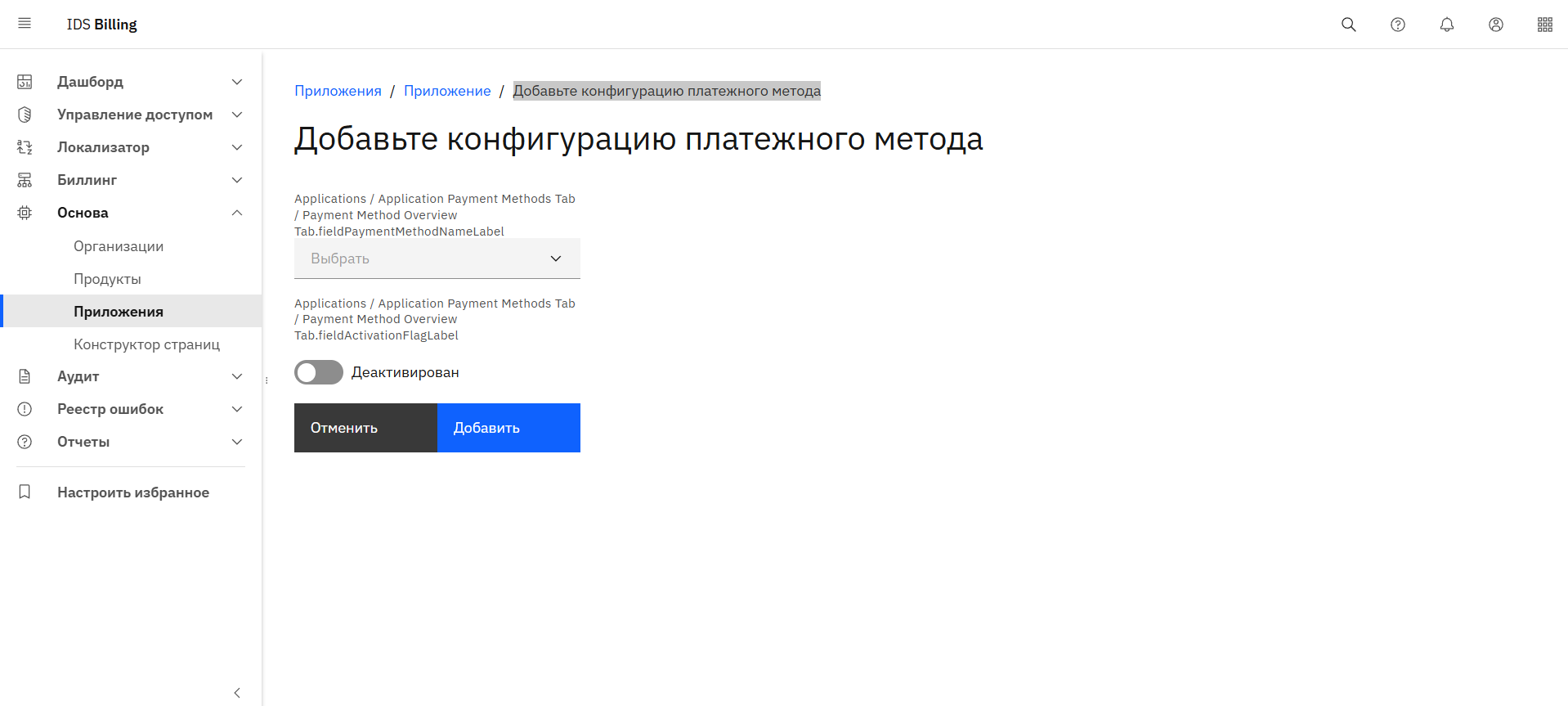
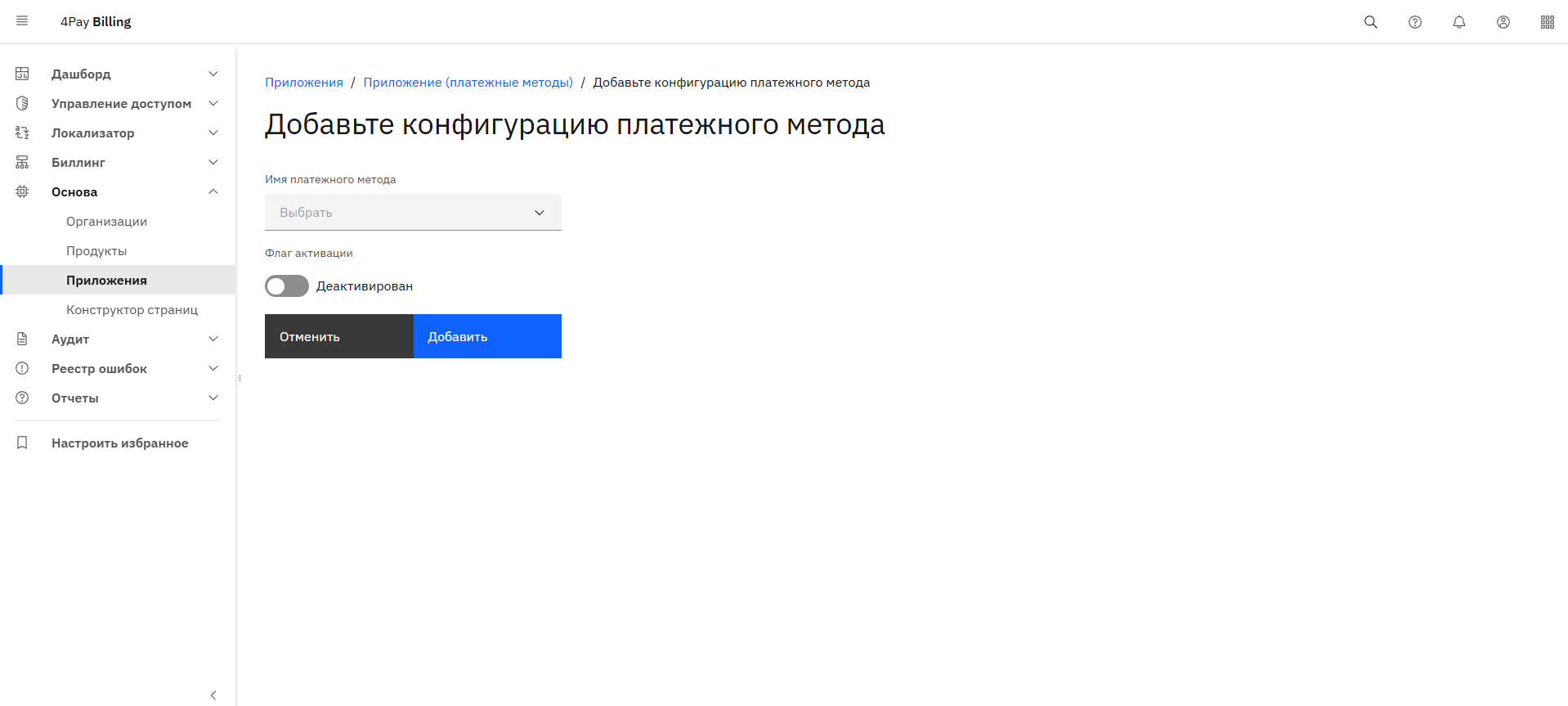
Вернемся во вкладку Платежные методы подраздела Приложения. Помимо редактирования готовых конфигураций платежного метода, здесь можно добавить новую конфигурацию.
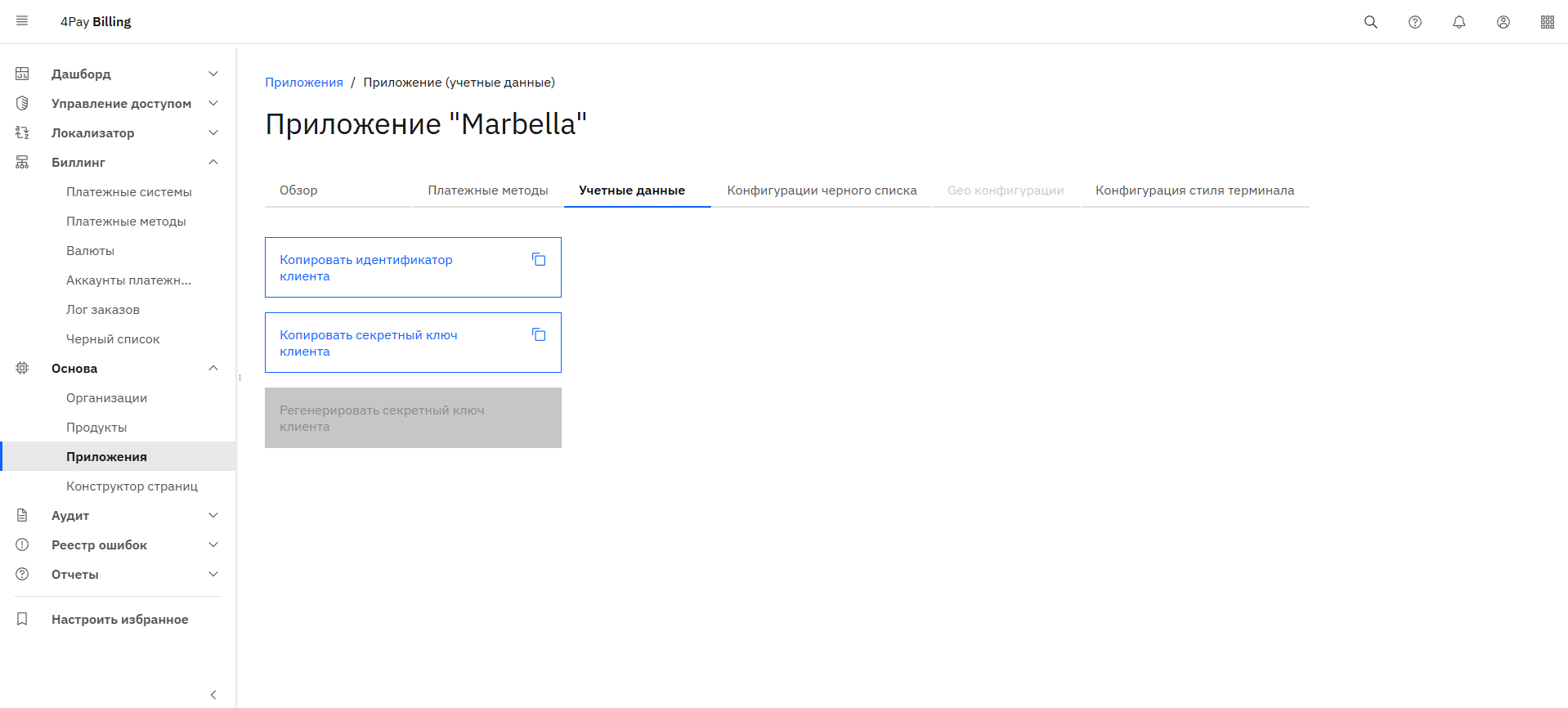
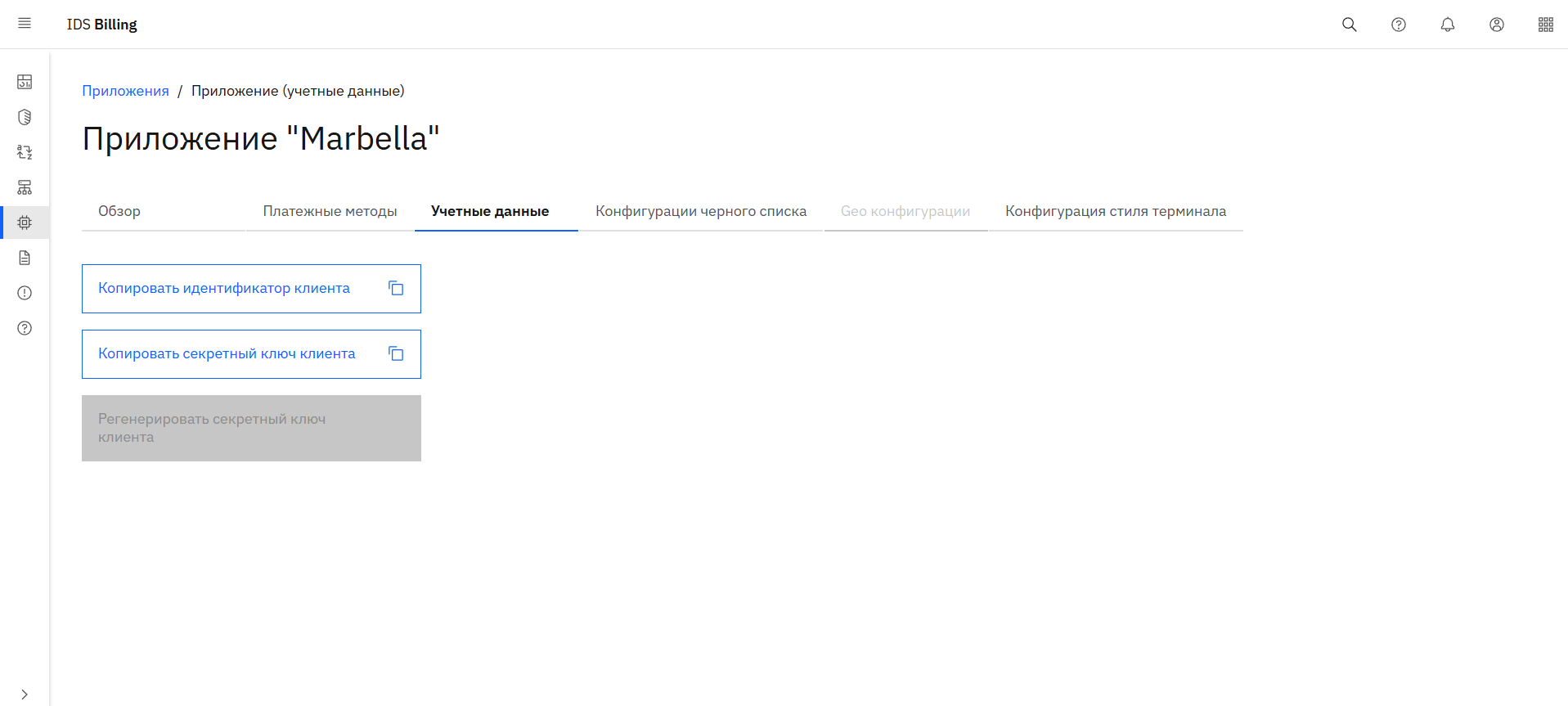
Во вкладке Учетные данные можно скопировать идентификатор и секретный ключ клиента для конкретного приложения. Это необходимо для подключения через api/sdk. Подробная инструкция о генерации подписи.
Функция “Регенерировать секретный ключ клиента” в данный момент недоступна.
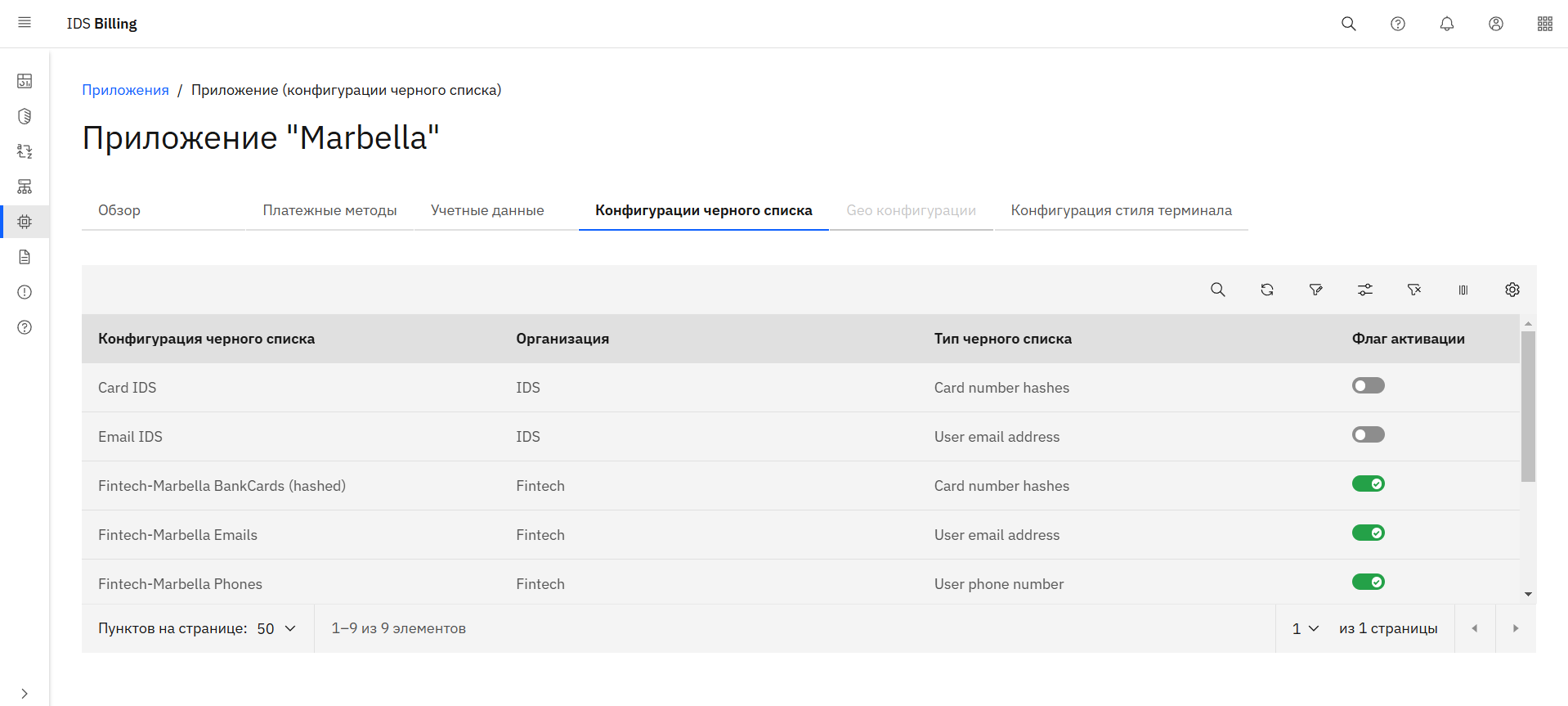
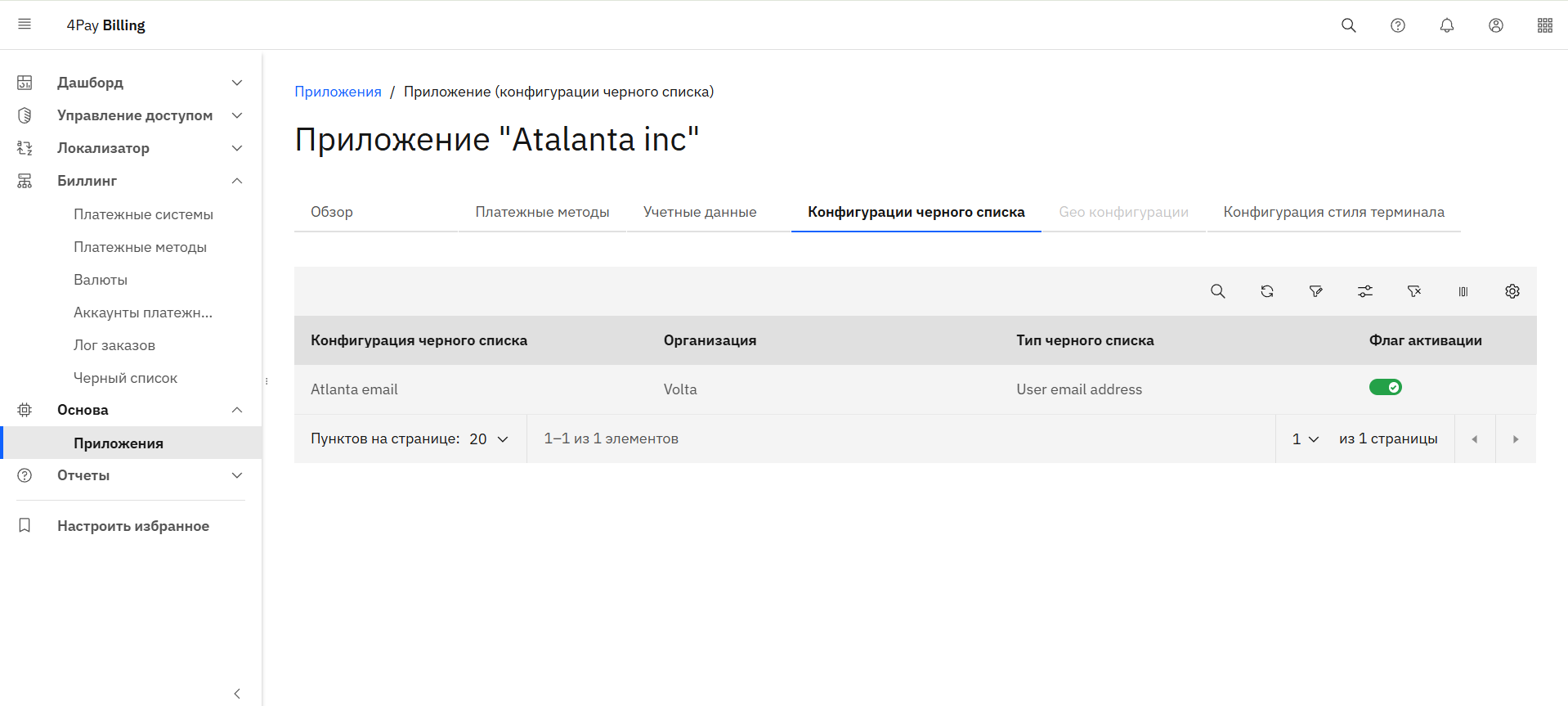
Во вкладке Конфигурации черного списка представлены доступные данному приложению черные списки. Здесь можно включать и отключать их.
Вкладка Geo Конфигурации находится в разработке.
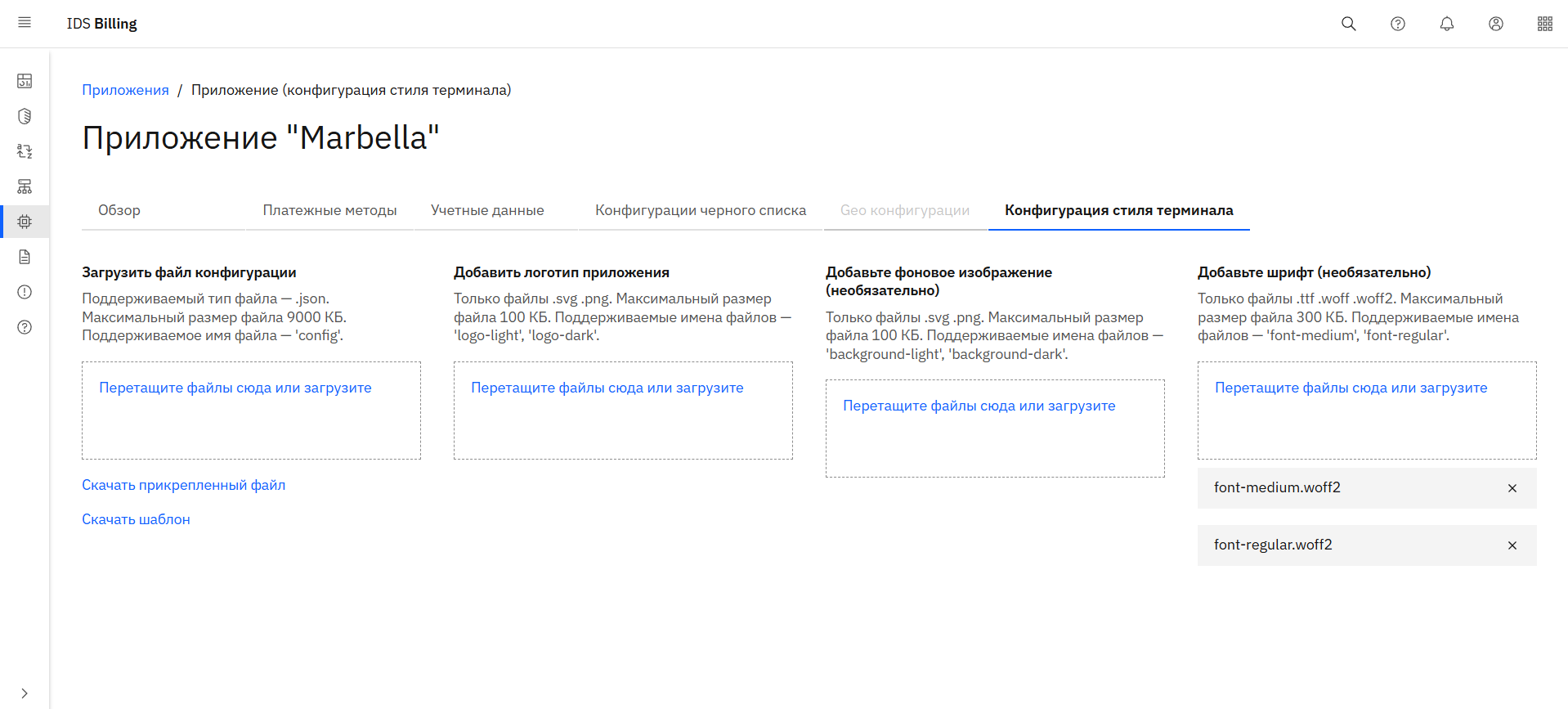
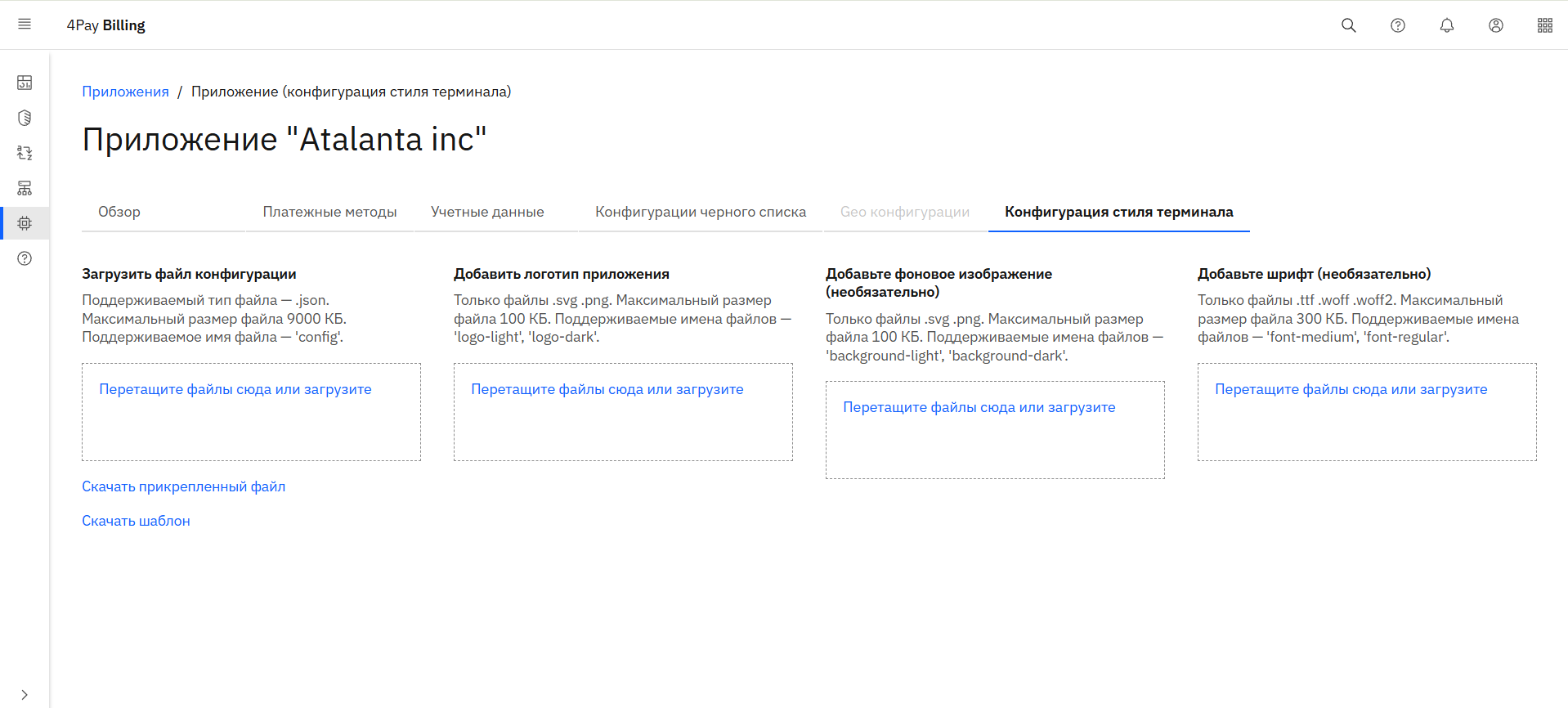
Во вкладке Конфигурация стиля терминала можно скачать шаблон конфигурации, а также добавить свой файл конфигурации, логотип, фоновое изображение и шрифт.
Также, здесь можно скачать уже прикрепленные файлы, устанавливающие стиль терминала или шаблон. Более подробная информация о кастомизации терминала в отдельном документе.
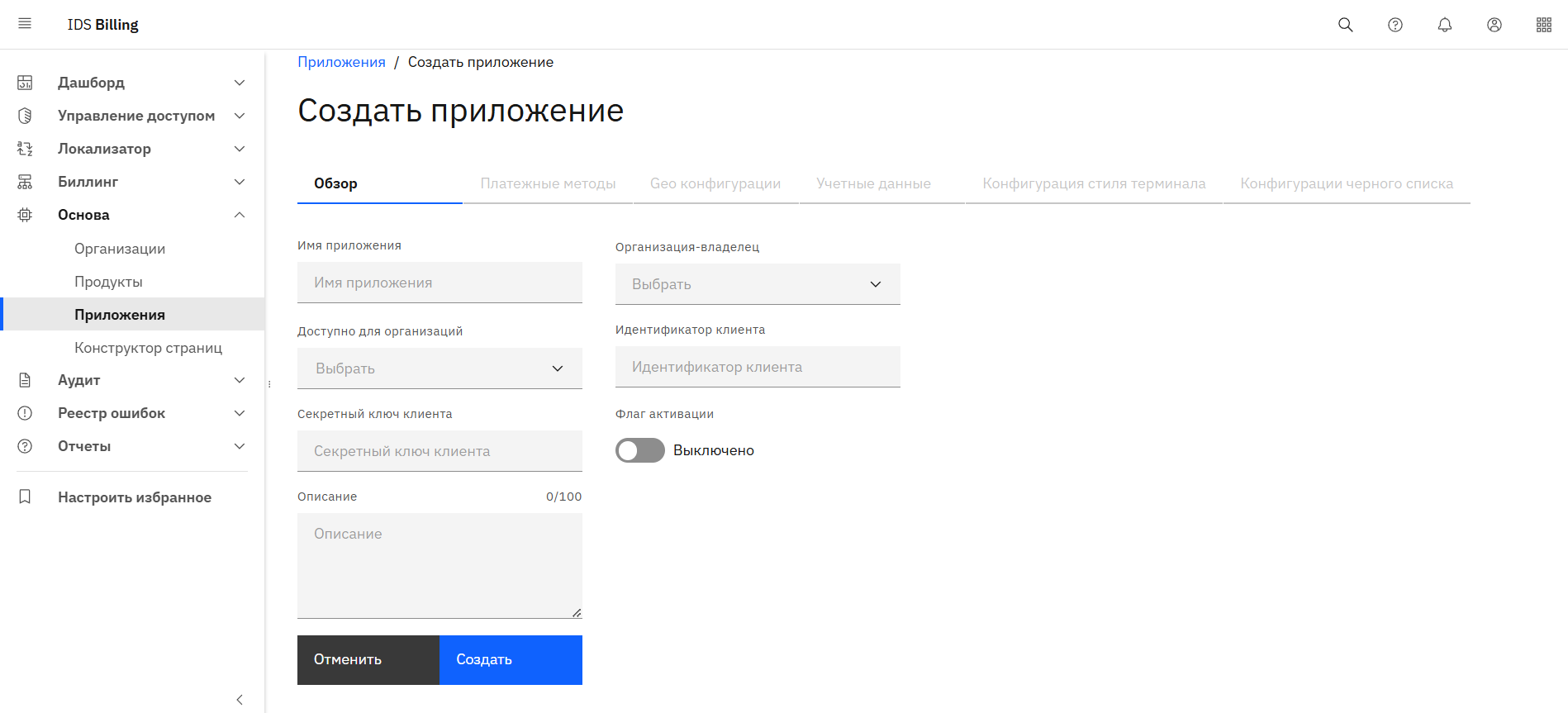
Для регистрации нового приложения необходимо нажать кнопку “Добавить”, находясь в подразделе Приложения.
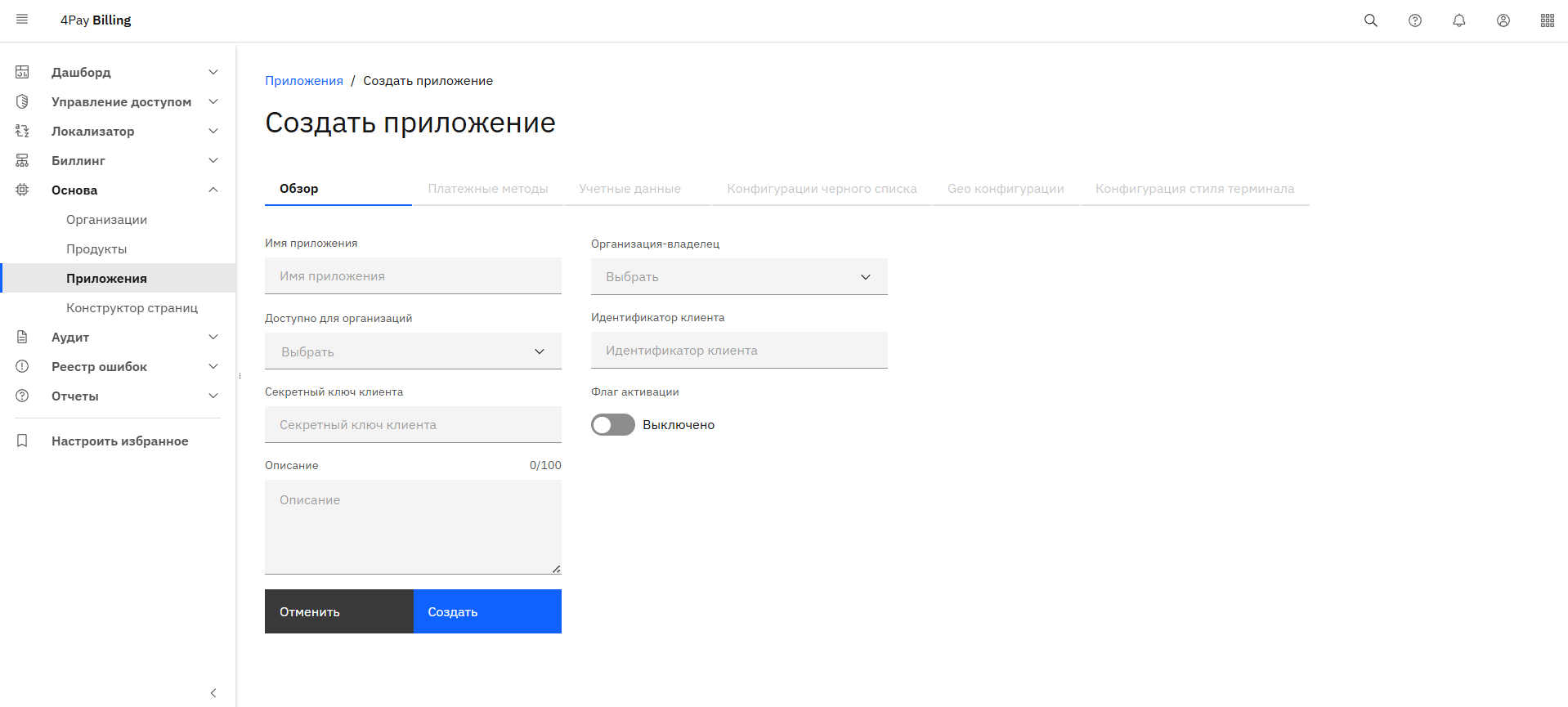
В разделе создания те же вкладки и функции, что и в разделе редактирования. Идентификатор клиента и секретный ключ должны быть сложными и уникальными. Если в системе уже будет зарегистрировано приложение с аналогичными данными, то новое не будет создано. После создания нового приложения, оно станет доступно для редактирования и отобразится в общем списке приложений.
¶ 2.2 Продукт Биллинг
¶ 2.2.1 Подраздел Платежные системы.
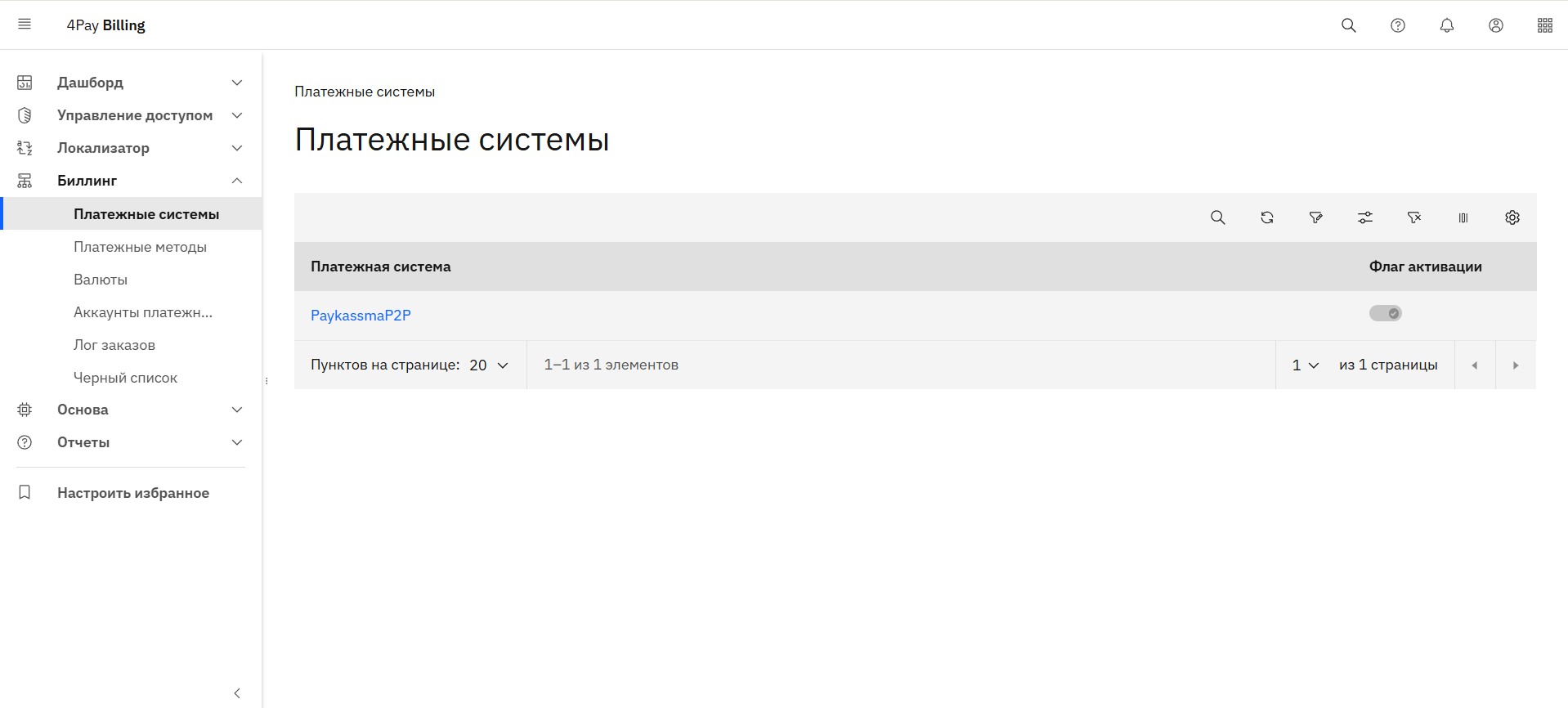
Здесь отображаются все платежные системы, доступные пользователю. Активировать/деактивировать их может только администратор платформы.
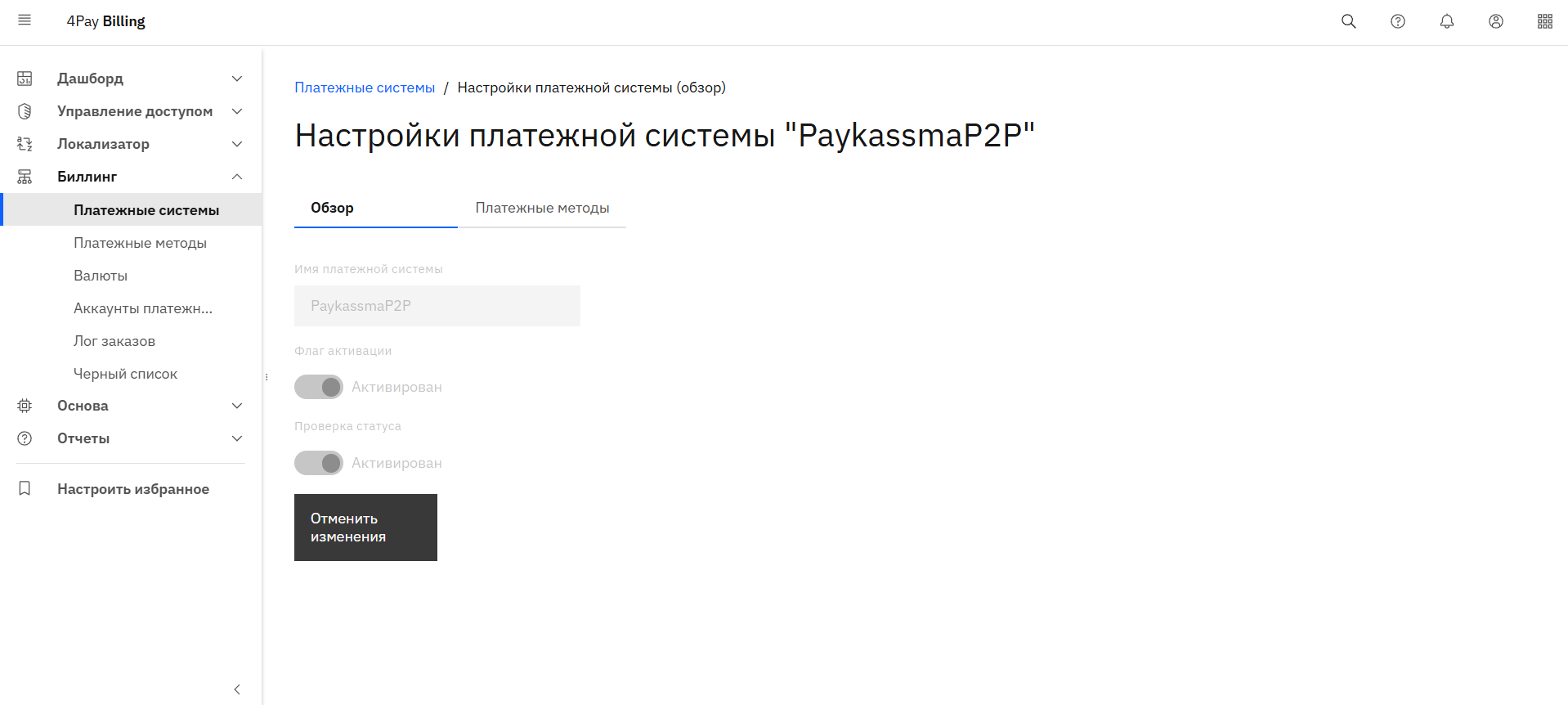
По клику на название платежной системы можно перейти к подробной информации. Здесь можно просмотреть имя, флаг активации и проверку статуса платежной системы. Редактирование недоступно.
¶ 2.2.2 Подраздел Платежные методы.
Здесь отображаются все платежные методы, их тип коммуникации и описание, доступные пользователю.
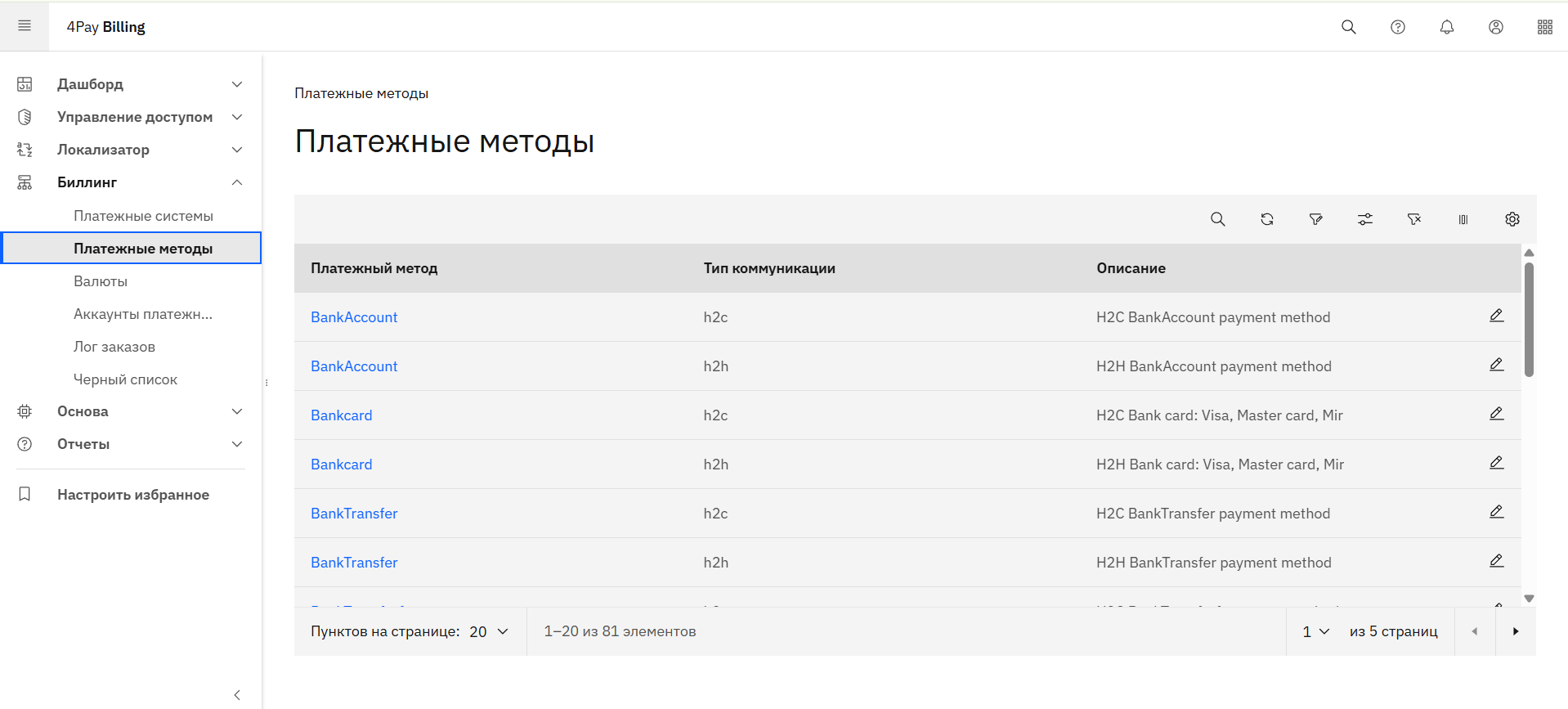
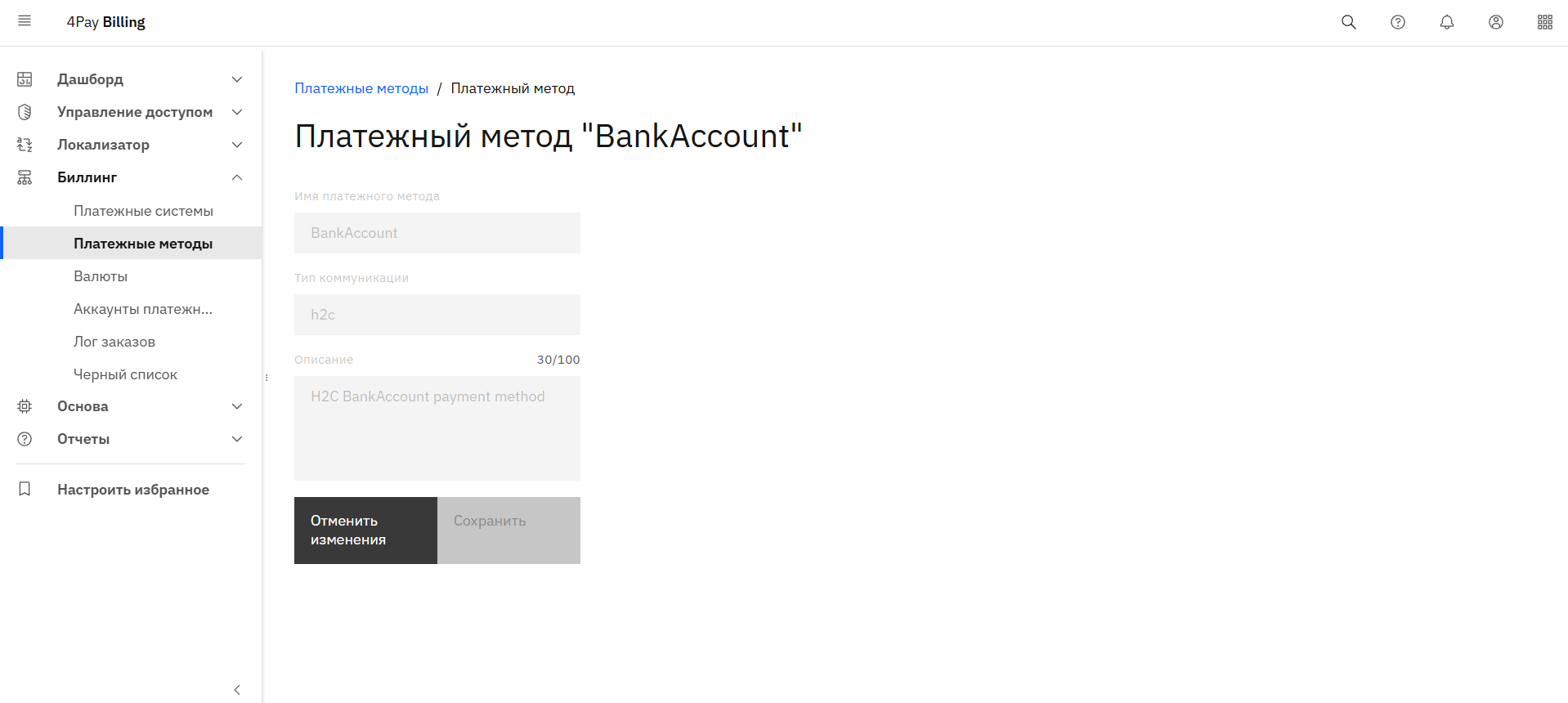
По клику на название платежного метода можно перейти к подробной информации. Здесь можно просмотреть имя, тип коммуникации и описание платежного метода. Редактирование недоступно.
¶ 2.2.3 Подраздел Валюты.
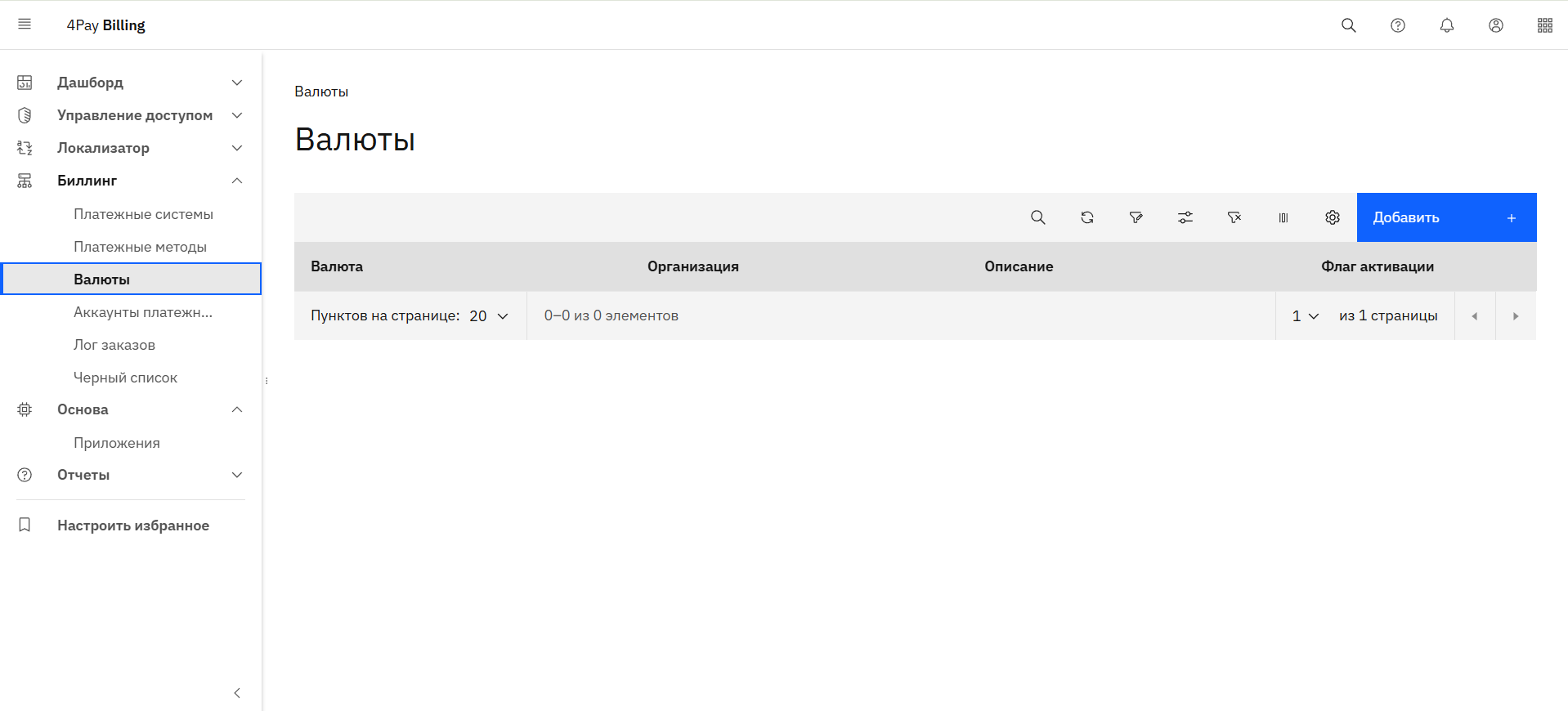
Валюта создается отдельно для каждой организации и имеет гибкие настройки внутри. При необходимости одна организация может создать несколько одинаковых валют с разными настройками внутри. В данном подразделе можно активировать/деактивировать определенную валюту, перейти к ее редактированию или создать новую.

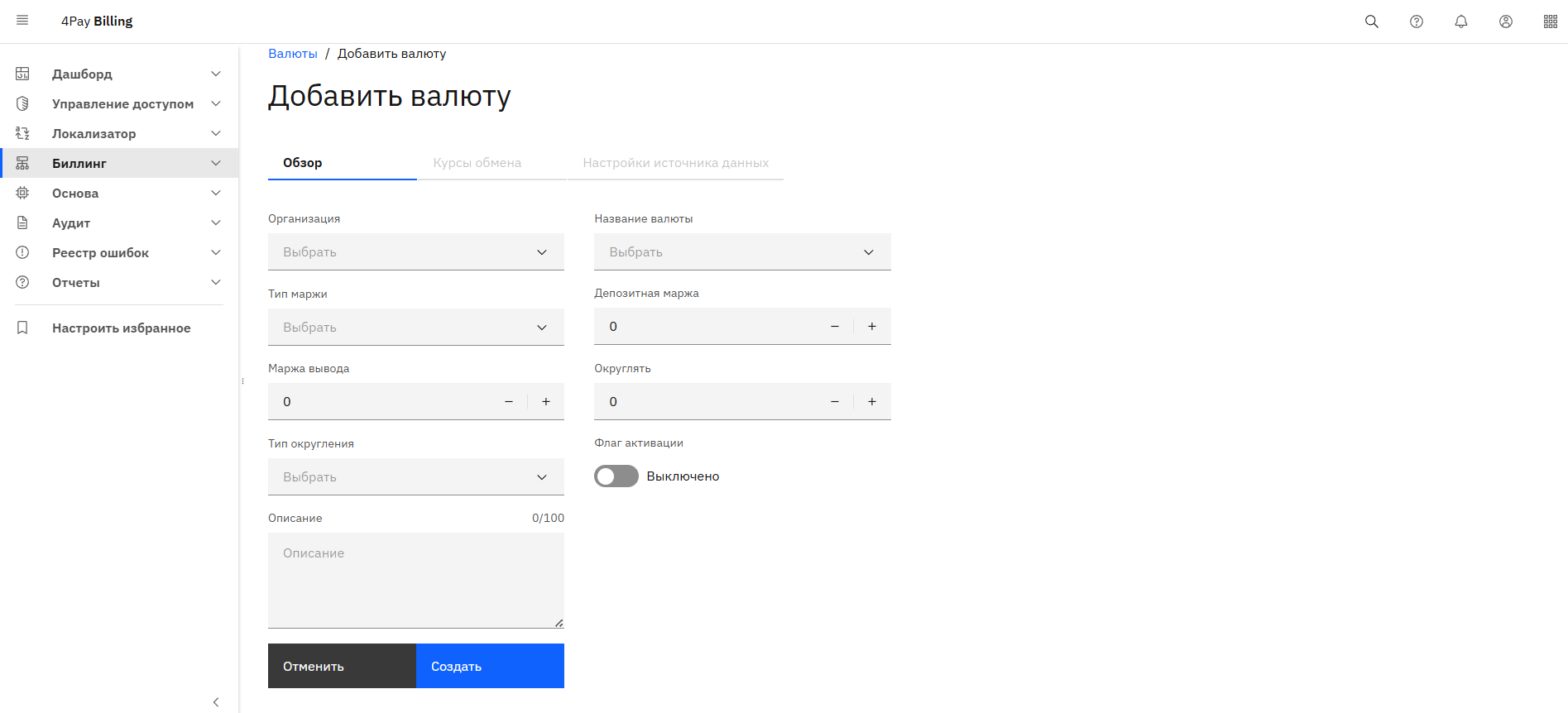
В разделе редактирования 3 вкладки: “Обзор”, “Курсы обмена”, “Настройка источника данных”. Во вкладке Обзор можно установить организацию-владельца валюты, тип маржи (проценты или фикс), тип округления, название валюты, ее описание, маржу вывода, депозитную маржу, округление.
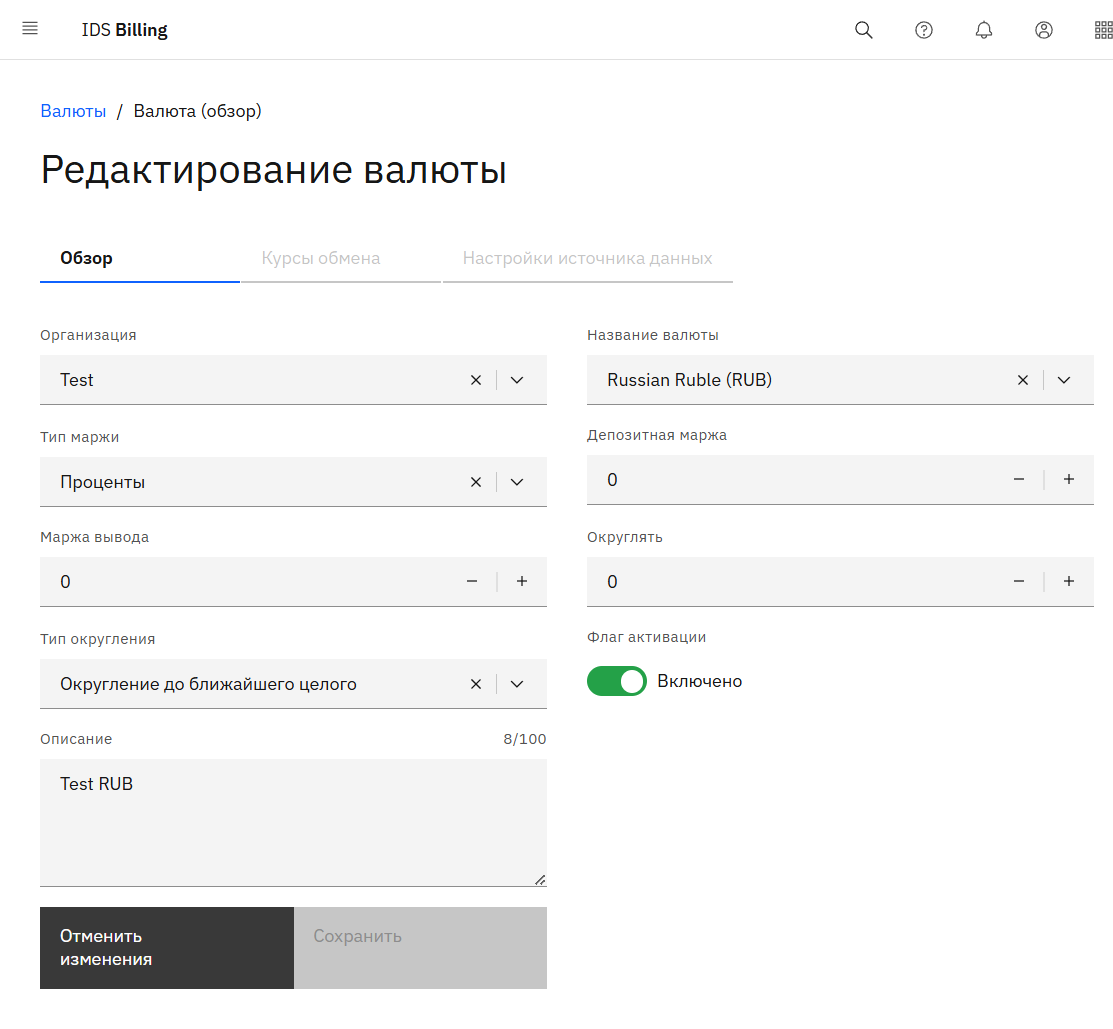
Такая же страница открывается при создании новой валюты. Так как эти настройки будут отличаться у разных организаций в зависимости от их бизнес требований, то необходимо создавать валюту для каждой организации.
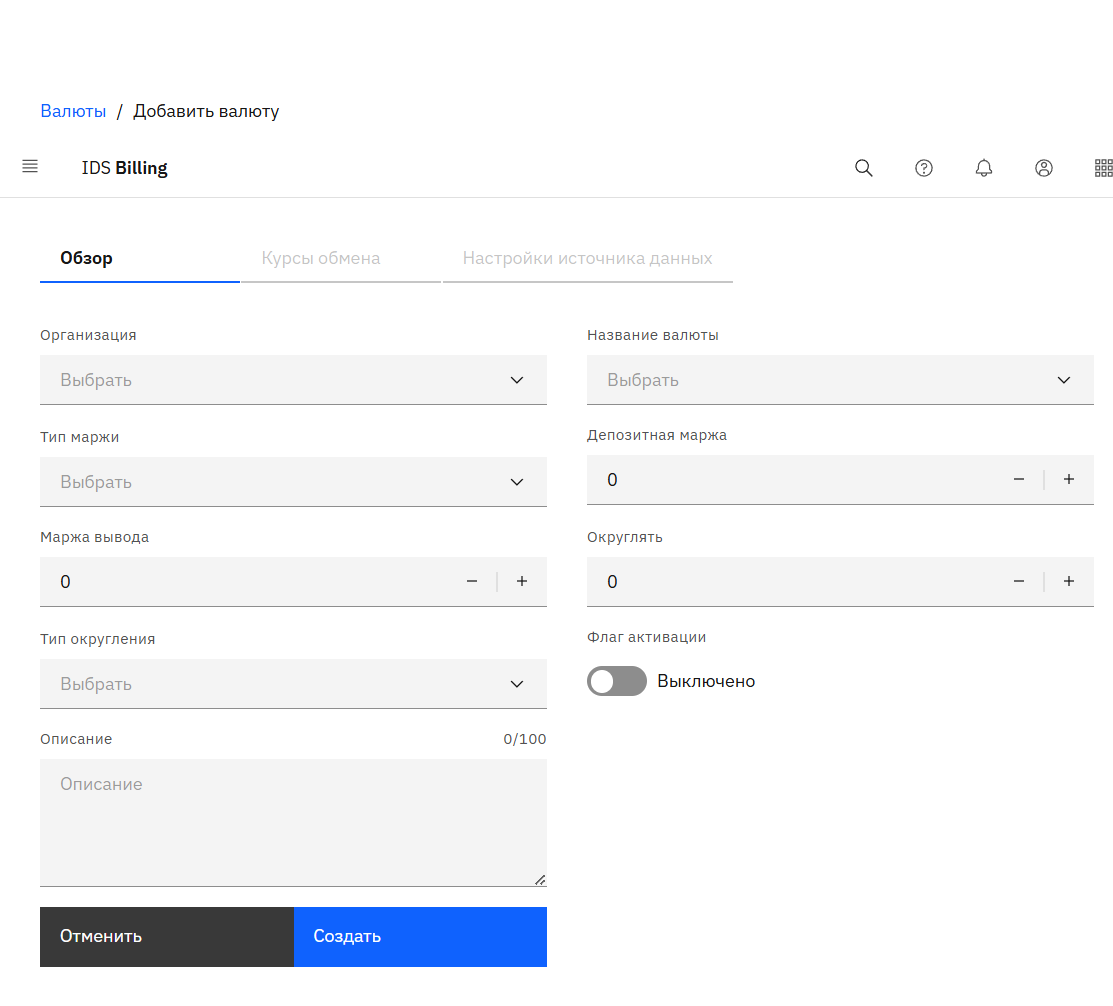
Вкладки курсы обмена и настройки источника данных закрыты у всех валют, так как функционал находится на стадии разработки.
¶ 2.2.4 Подраздел Аккаунты платежных систем.
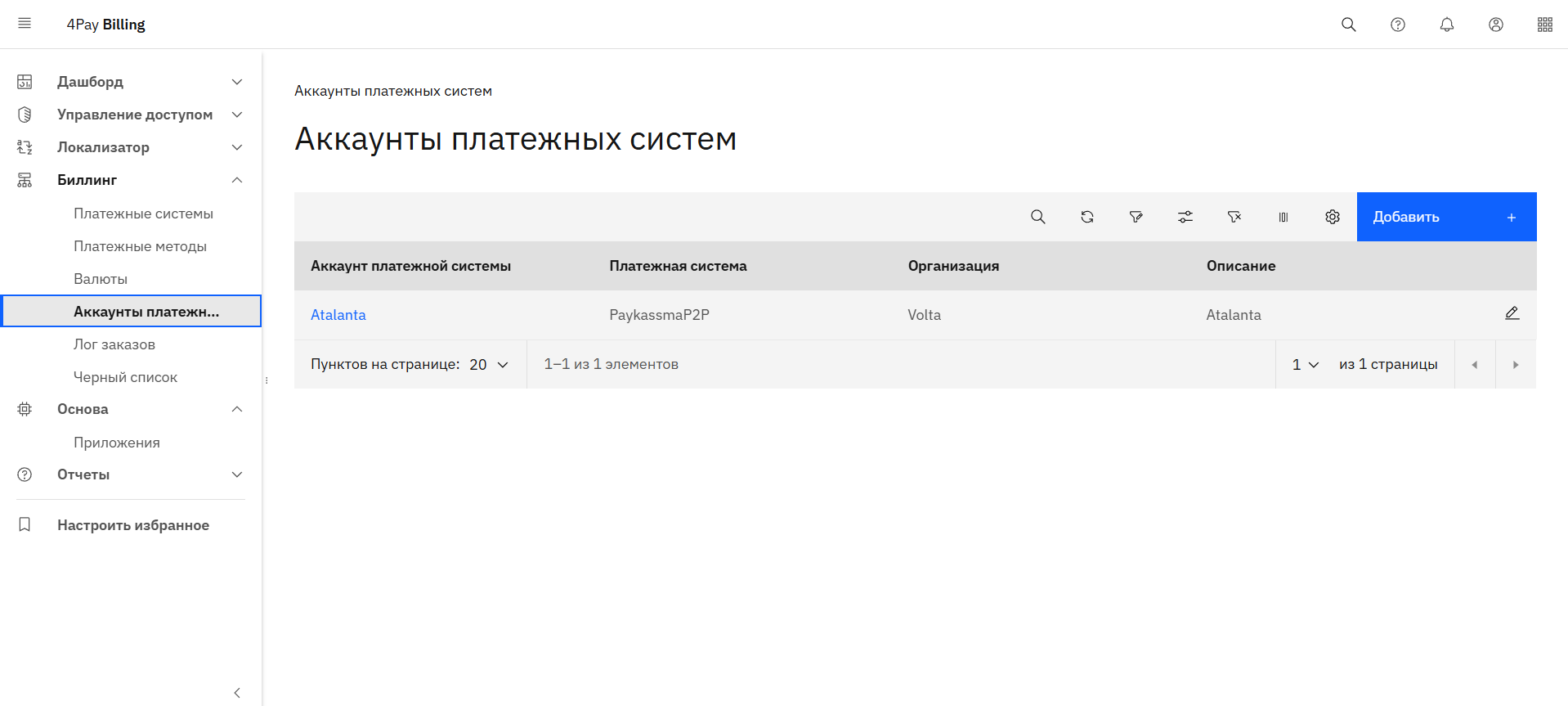
Аккаунт платежных систем — это договор организации с платежной системой. Здесь отображаются все аккаунты платежных систем для организации пользователя. Также есть возможность их создания и редактирования. За каждой организацией закреплен Аккаунт платежной системы, к которому прикреплены валютные счета компании.
У одной организации может быть несколько аккаунтов платежных систем, в каждом аккаунте может быть несколько валютных счетов. Все зависит от бизнес-требований конкретной организации.
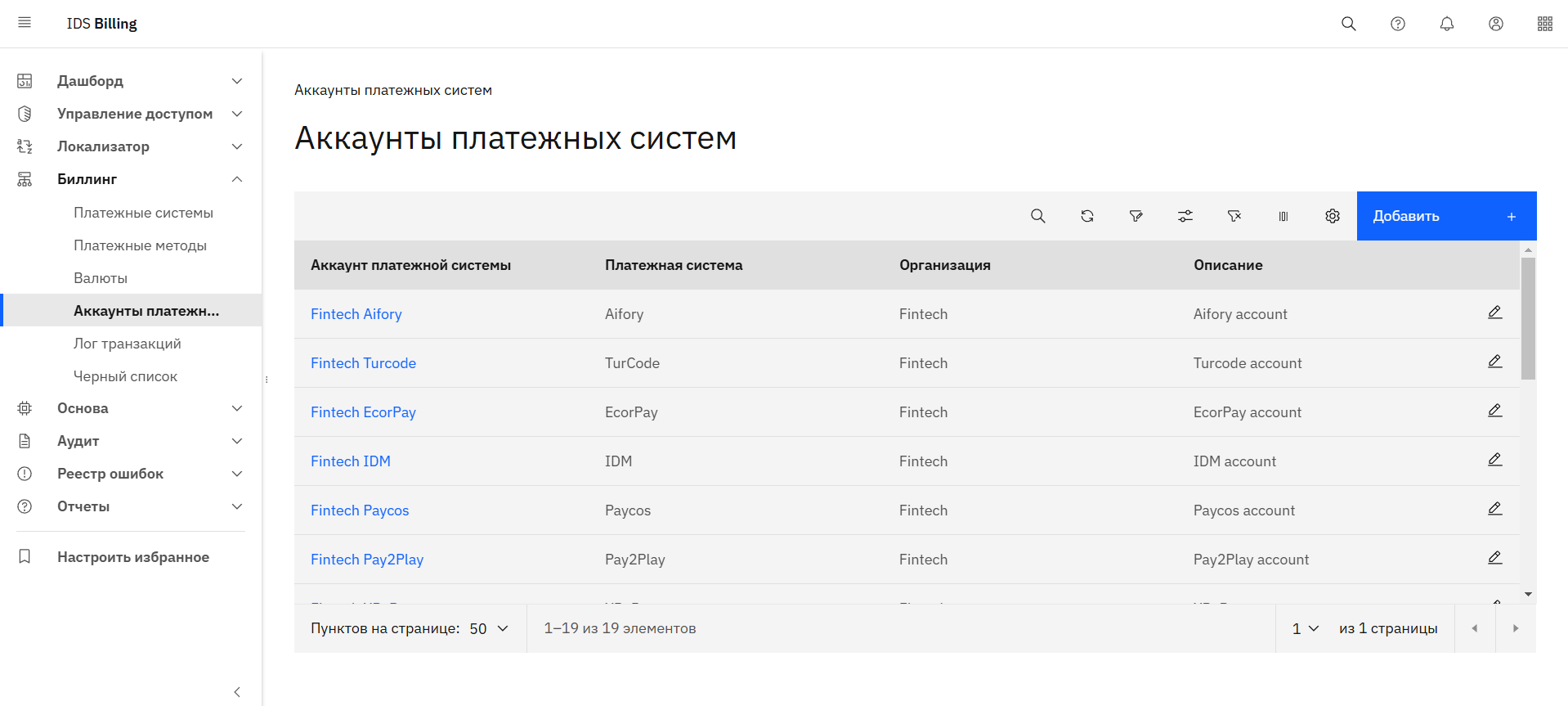
В разделе редактирования 2 вкладки: “Обзор”, “Валютные счета”. При создании нового аккаунта платежной системы отображаются такие же вкладки. При редактировании во вкладке Обзор можно изменить только имя аккаунта платежной системы и его описание.
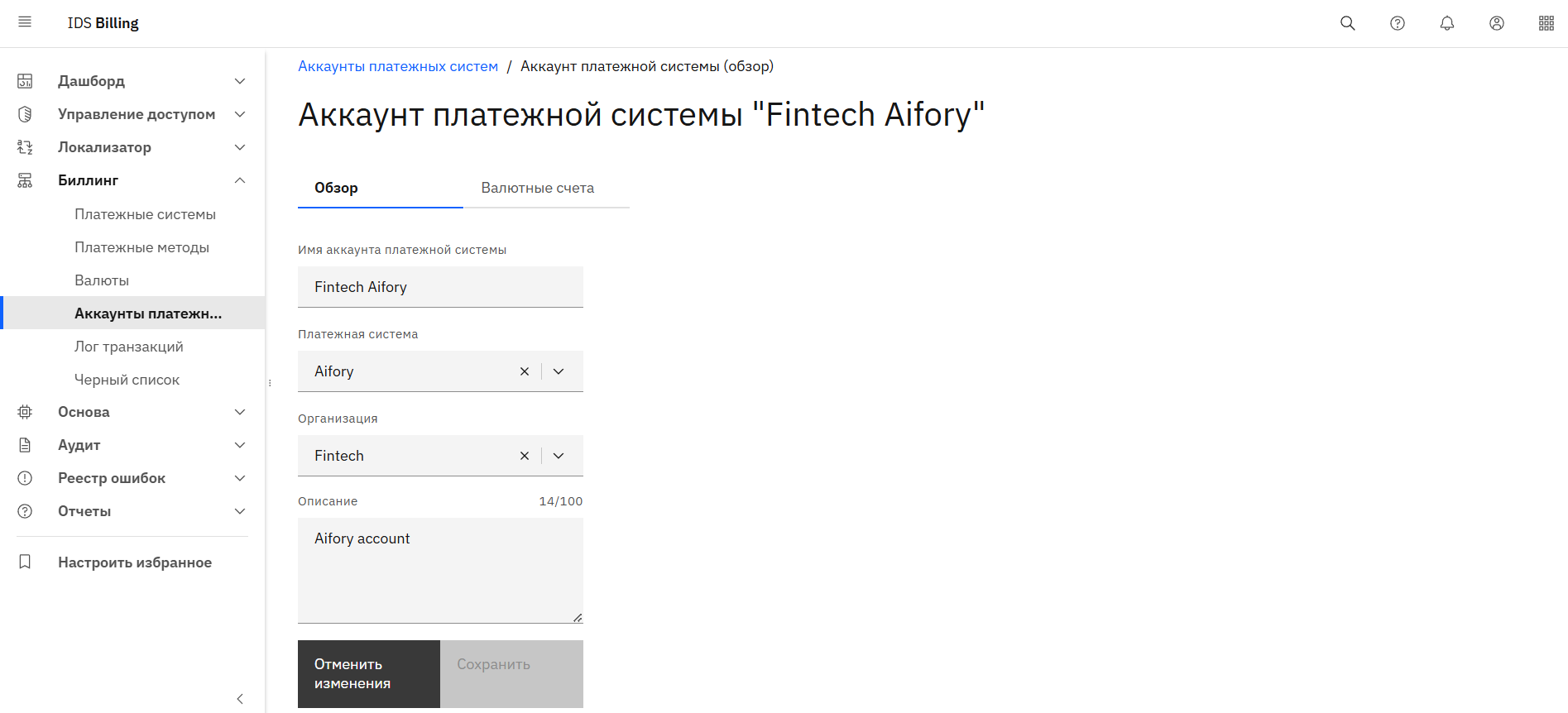
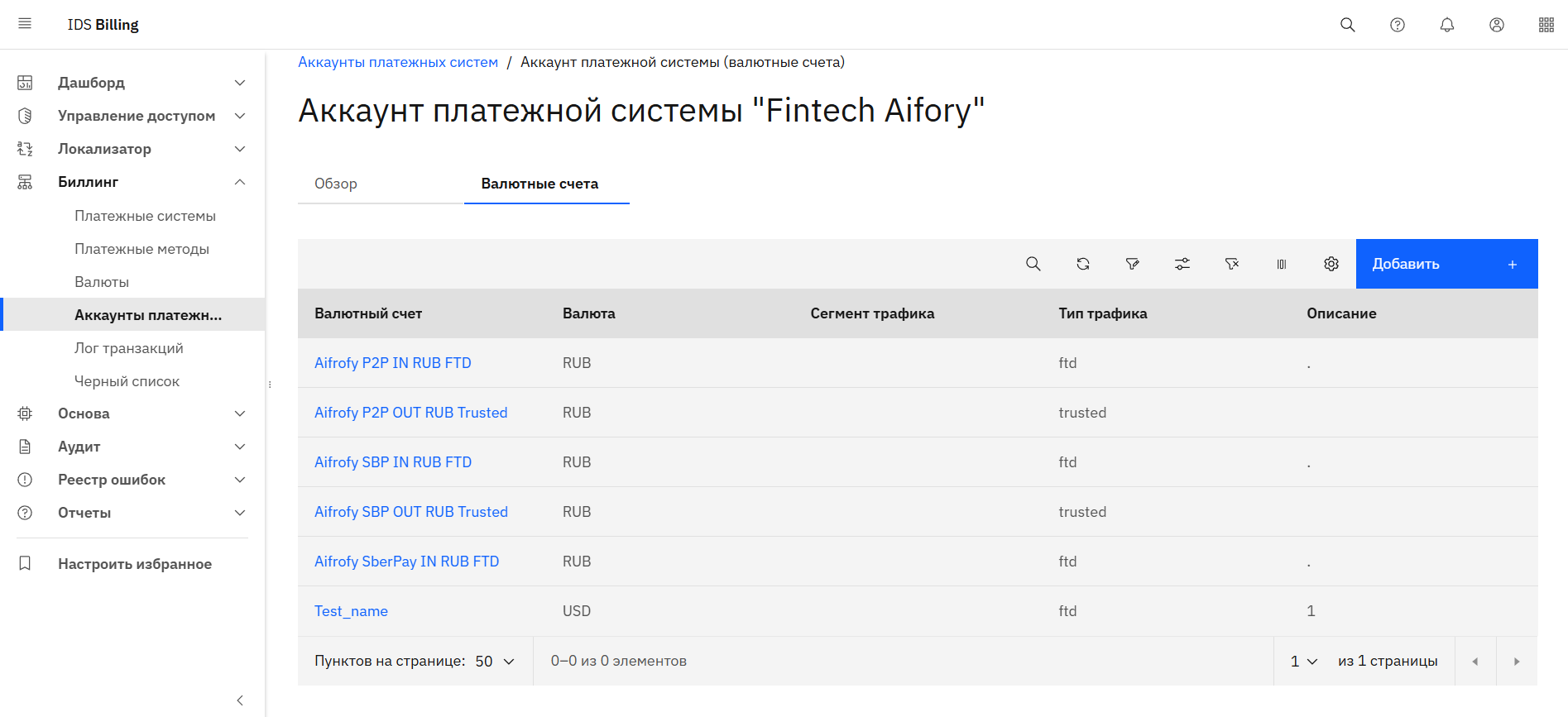
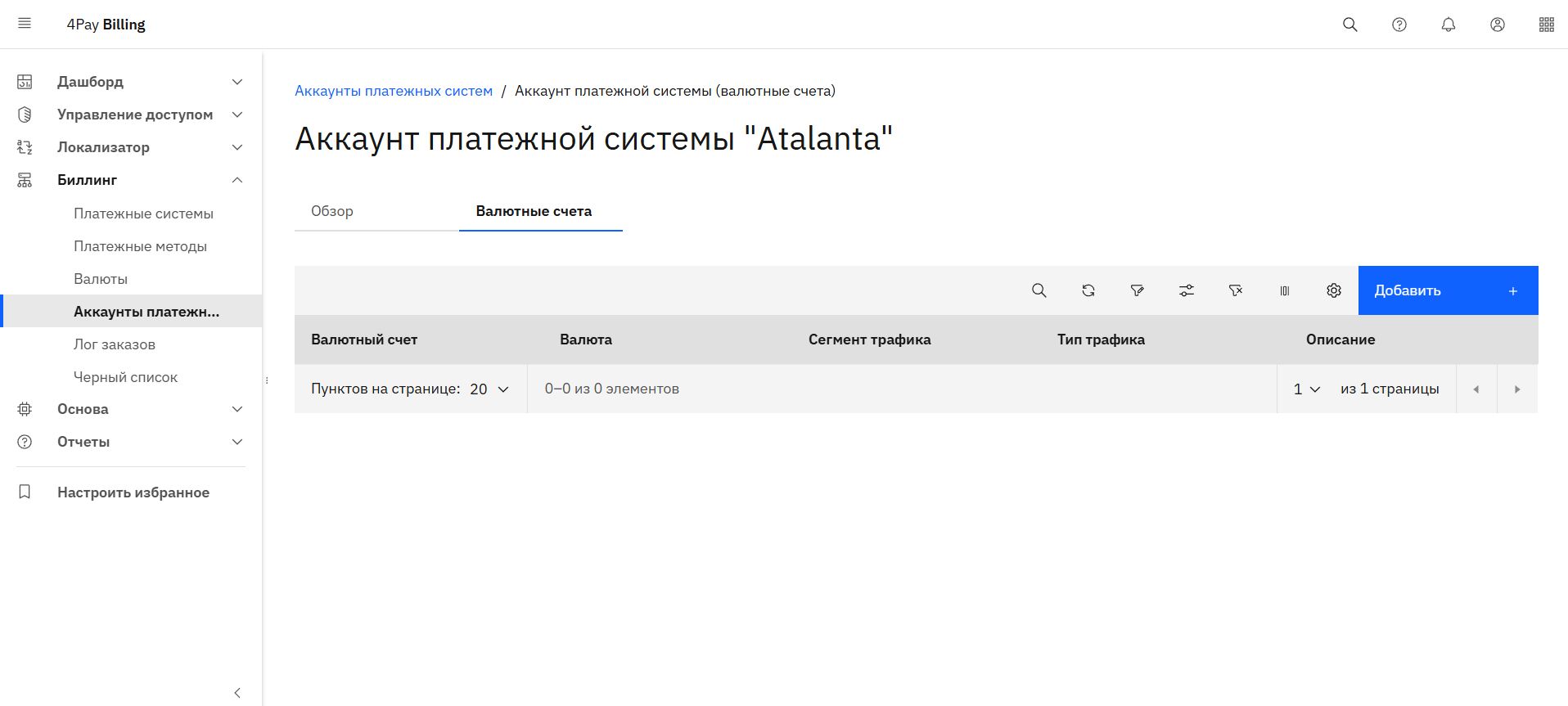
Во вкладке Валютные счета отражается название и описание счета, код валюты, сегмент трафика, тип трафика (ftd или trusted).
Ftd “First Time Deposit” — первое пополнение.
Trusted — верифицированный трафик, нет необходимости в дополнительных проверках.
ftd + trusted — любой тип трафика.
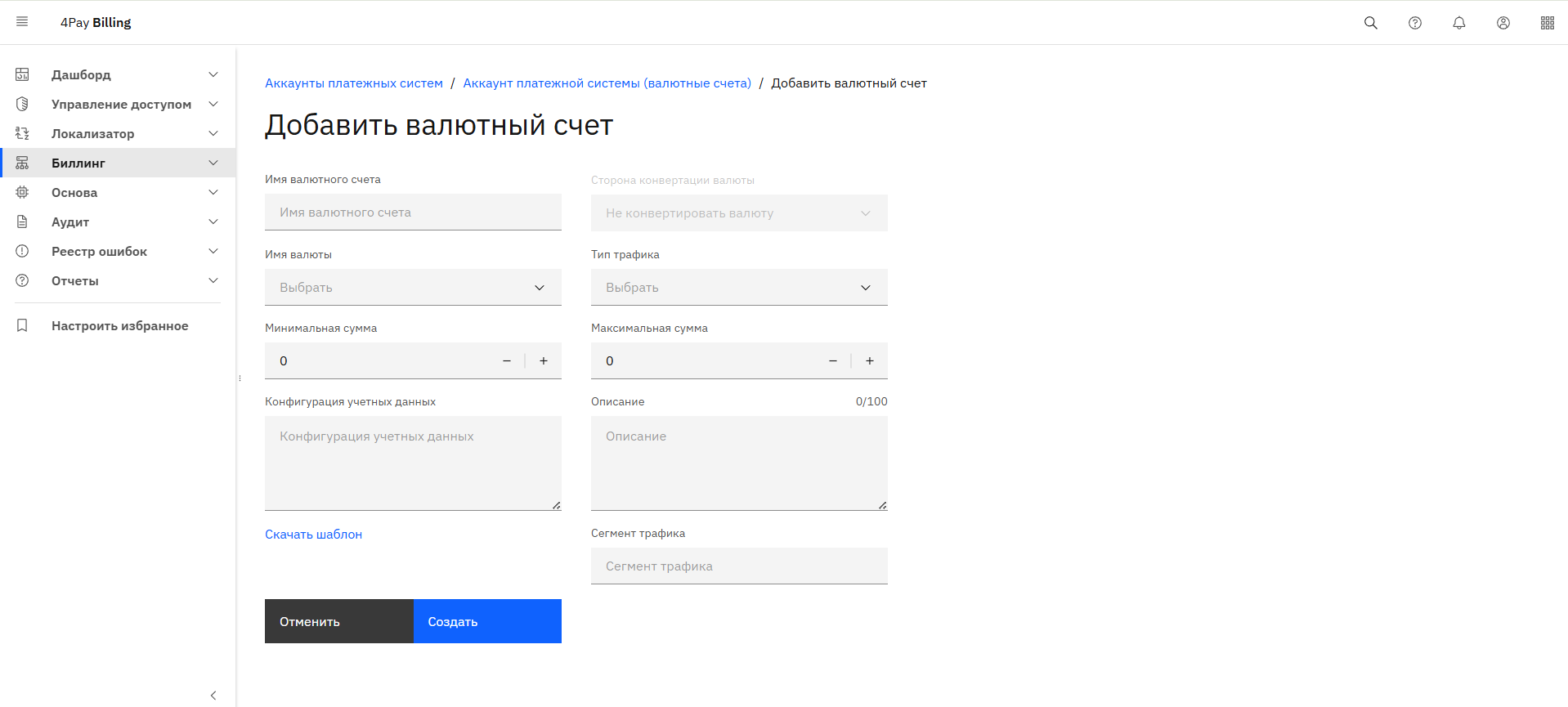
В разделе редактирования валютного счета можно изменить имя и описание валютного счета, имя валюты, тип и сегмент трафика. Также здесь можно установить минимальную и максимальную сумму платежа, вписать конфигурации учетных данных.
Сегмент трафика — это необязательное поле. В данную ячейку можно вписать любое значение для уникального идентификатора. Указание этого параметра поможет точно определить, какой валютный счет (с какой платежной системой) должен быть использован.
Выбор рисковой группы позволяет разрешать или запрещать использовать данный валютный счет для конкретной группы клиентов. Например, банковской картой могут пользоваться все клиенты, кроме тех, кто попал в группу риска High.
Внизу страницы есть ссылка на скачивание шаблона конфигурации. Это json файл в котором указано, какие логины и пароли данного валютного счета необходимо подставить для платежной системы. При создании валютного счета, эти данные вписываются в поле “Конфигурация учетных данных”.
Функционал для выбора стороны конвертации валюты находится на стадии разработки.
При создании нового валютного счета отображается такая же страница.

¶ 2.2.5 Подраздел Лог заказов.
Здесь отображаются все транзакции, которые зафиксировала система, и к которым есть доступ у пользователя. Сверху можно выбрать отображение всех заказов, незавершенных заказов, ожидающих подтверждения вывода, ожидающих заказов, заказов, завершившихся ошибкой.
В каждой строке отображается подробная информация о транзакции. Для удобства лучше включить контрастный цвет строк (стиль зебры) и горизонтальный скролл в настройках таблицы (иконка шестеренки в правом верхнем углу таблицы). Также для комфортного использования можно убрать ненужные столбцы. Это делается с помощью кнопки “Деактивация столба” (левее настроек).
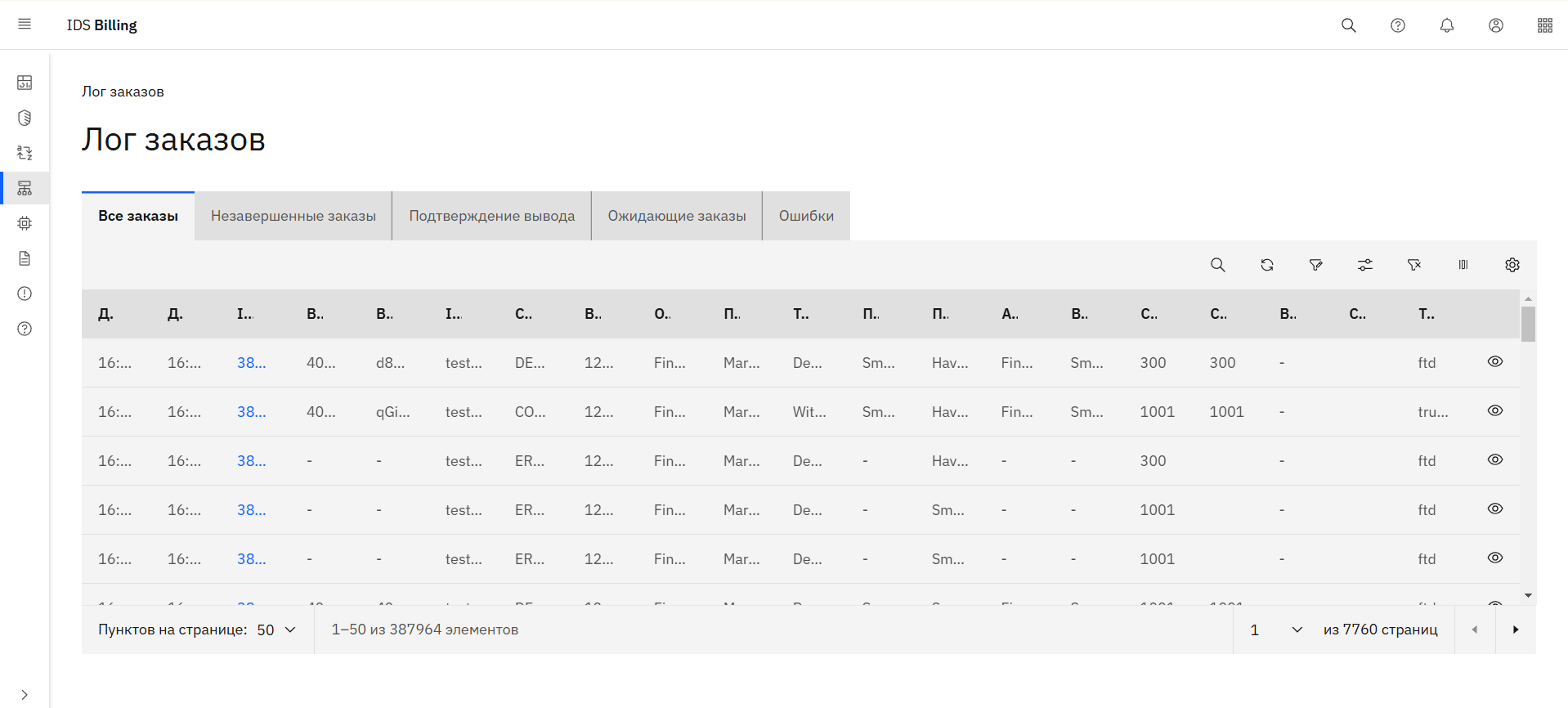
Чтобы перейти к подробной информации о заказе нужно нажать на его ID. Во вкладке Просмотр отображается вся информация о заказе с указанным ID.
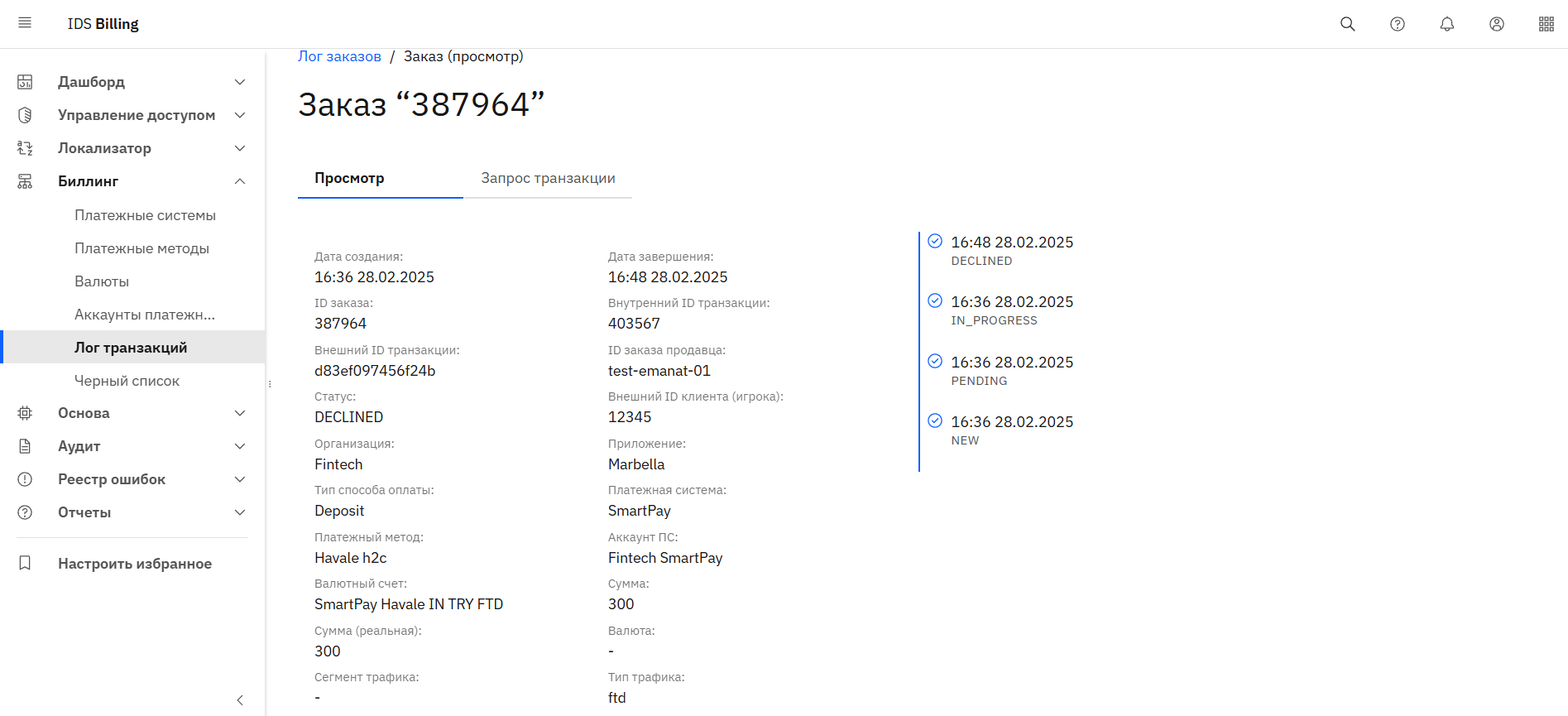
Во вкладке Запрос транзакции отображается дополнительная информация о транзакции: номер запроса и id маршрута.
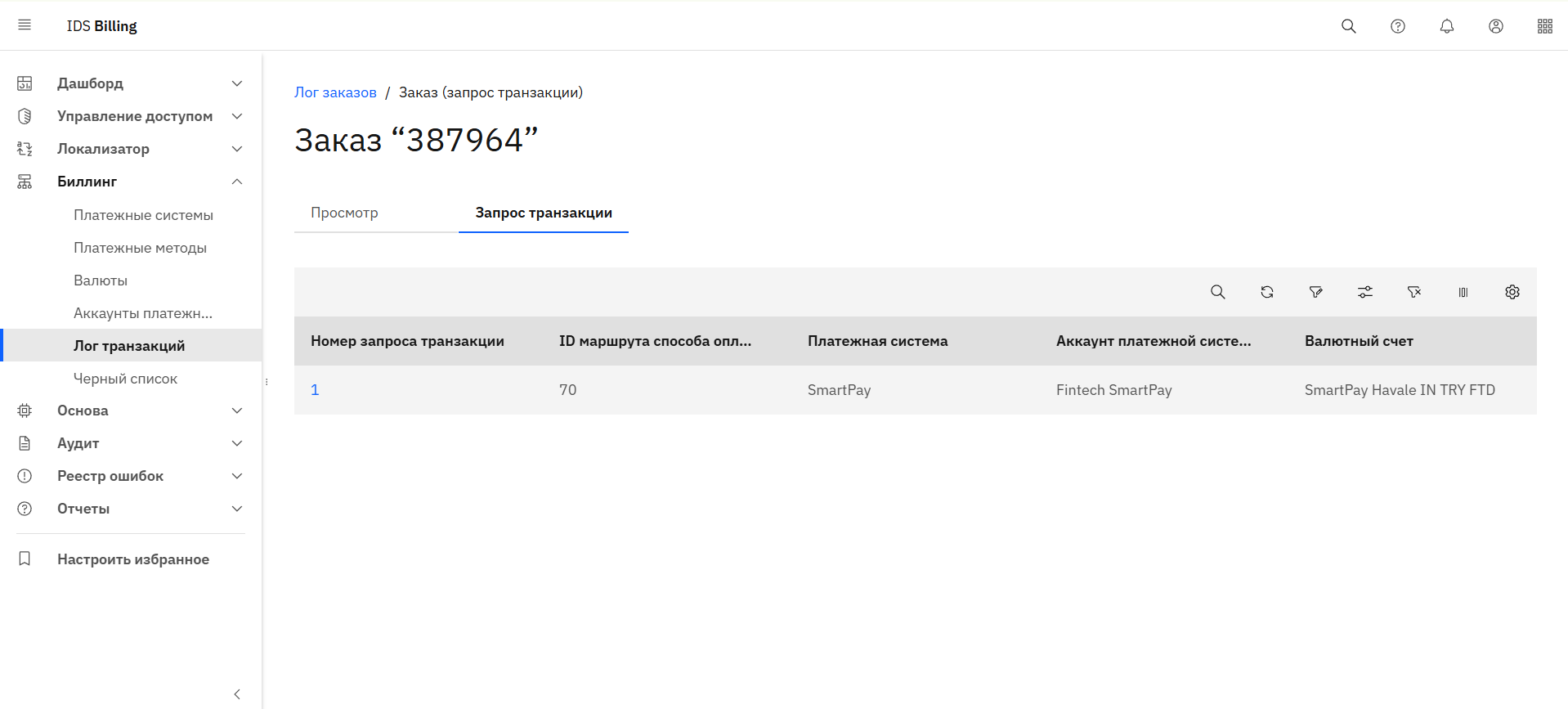
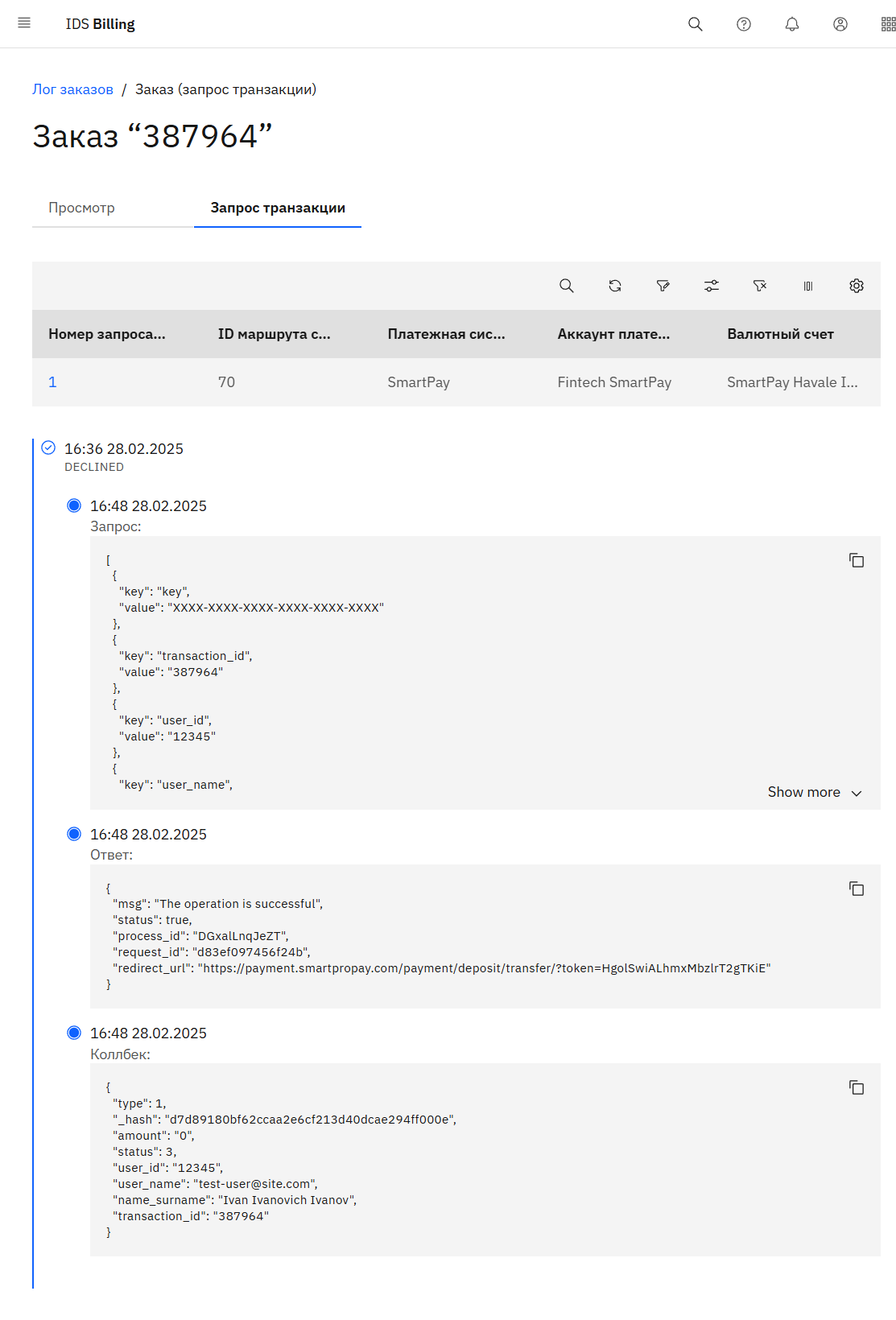
Если нажать на номер заказа, то можно изучить текст запроса, ответа, ошибки и коллбек. Это сделано для разборов инцидентов.
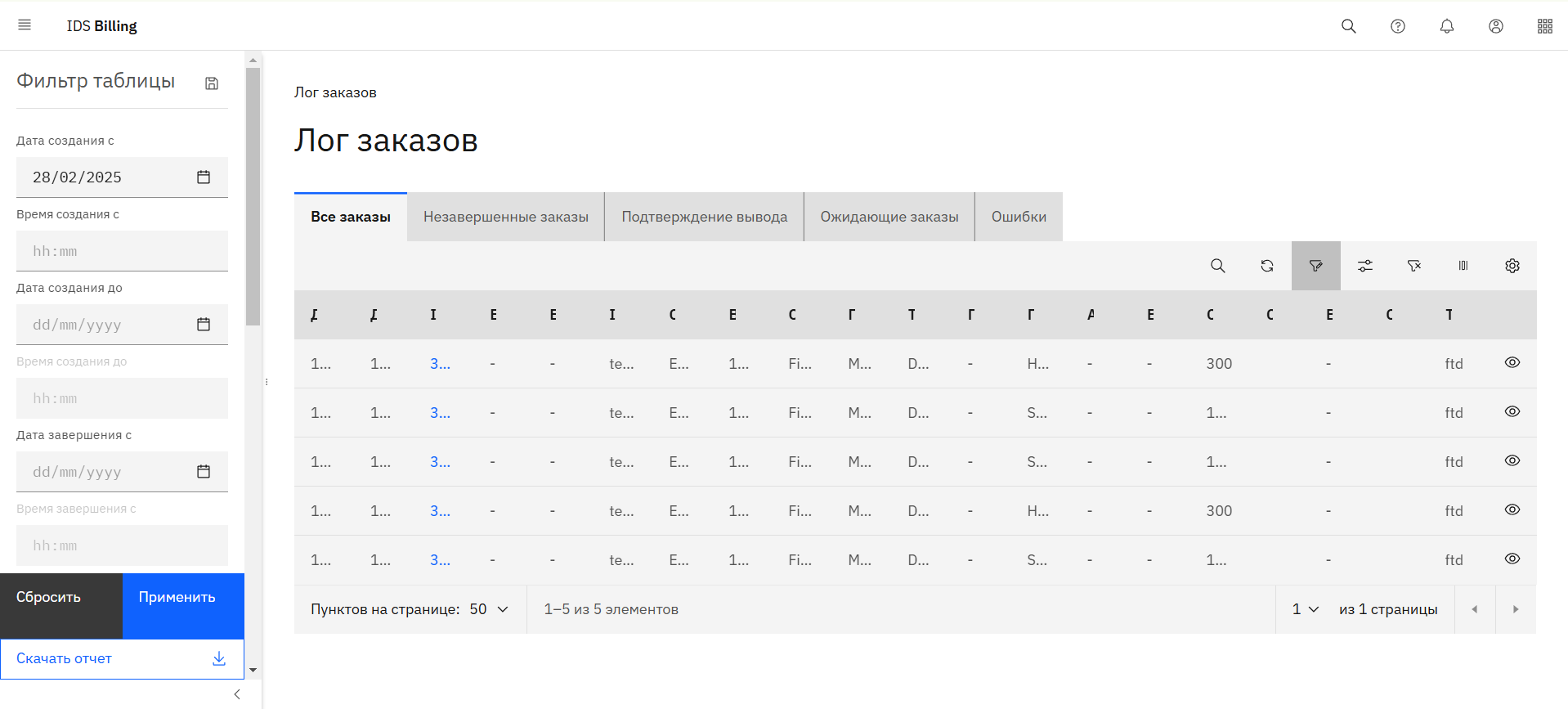
Здесь же рассмотрим процесс создания фильтра. По нажатию на кнопку “Фильтр” на рабочей области можно задать условия поиска. Получив необходимую таблицу, можно сохранить фильтр для будущего использования, для этого необходимо:
- нажать на иконку сохранения в верхней части фильтра;
- ввести имя пользовательской конфигурации фильтра;
- нажать “Сохранить”.
Чтобы его открыть, нужно нажать кнопку “Пользовательский фильтр” на рабочей области.
Также, внизу фильтра лога заказов есть кнопка “Скачать отчет”. Тогда найденная информация сохранится в виде отчета в формате csv таблицы. Ее можно будет найти в продукте Отчеты.
¶ 2.2.6 Подраздел Черный список.
ПО позволяет фильтровать входящие данные, например, сверять, есть ли данные карты в черном списке. Здесь отображаются все зарегистрированные в системе черные списки, к которым есть доступ у пользователя. Также есть возможность их создания и редактирования. Каждая организация может создавать свои черные списки или пользоваться общими (при их наличии).

В разделе редактирования две вкладки: “Просмотр” и “Вид”. Во вкладке Просмотр можно изменить имя конфигурации черного списка.
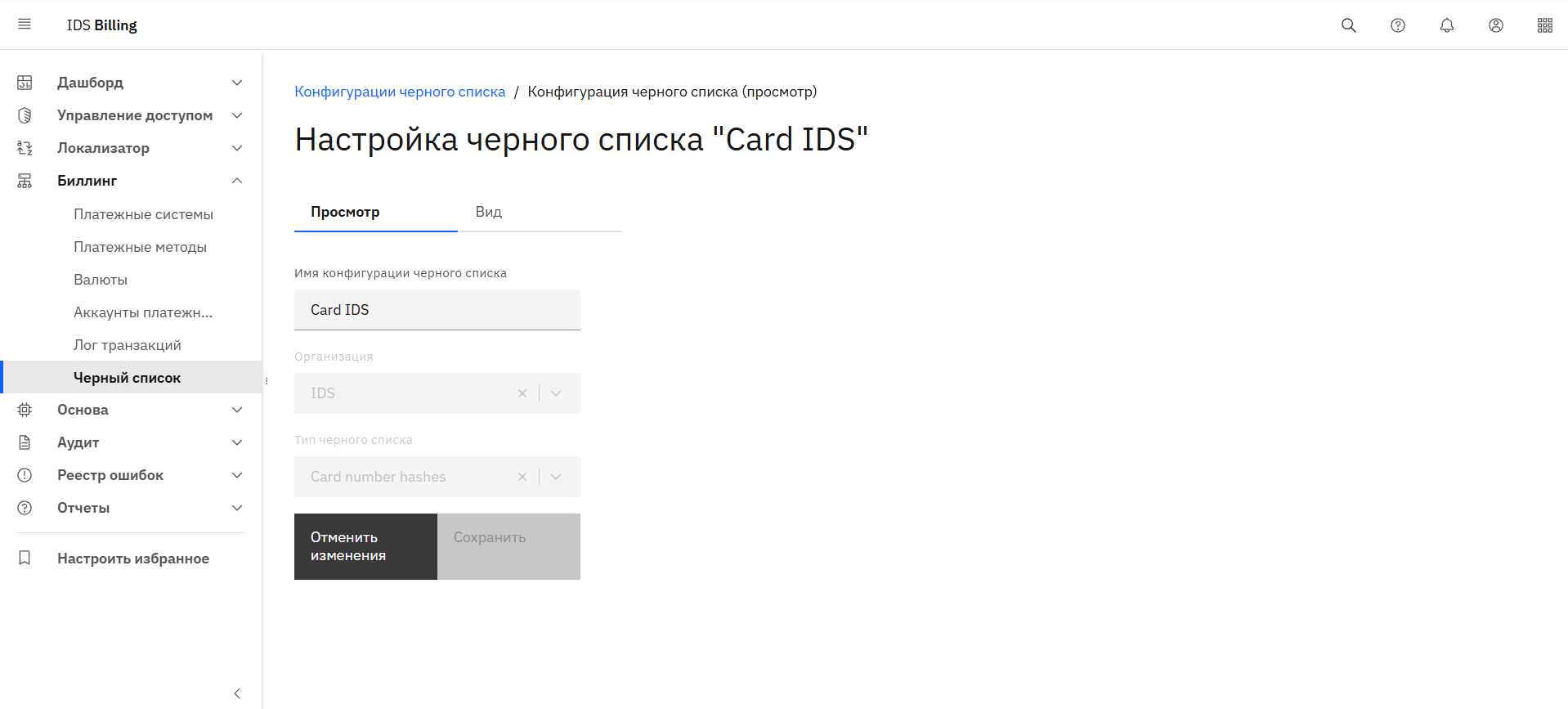
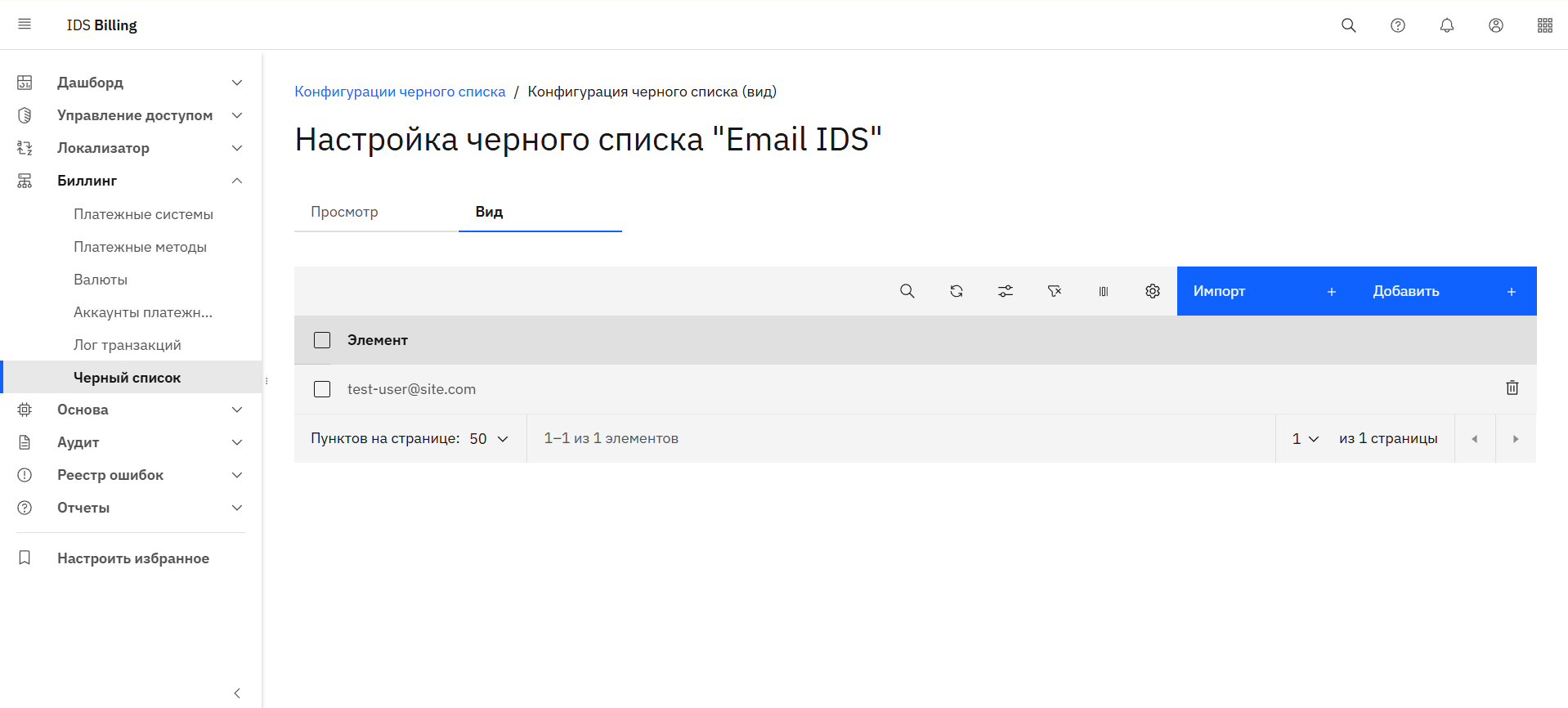
Во вкладке Вид отображаются все пункты (элементы) черного списка. Любой пункт можно удалить нажав на иконку корзины в правой части таблицы. Также есть возможность добавить один новый пункт кнопкой “Добавить” или импортировать готовый список элементов кнопкой “Импорт”.
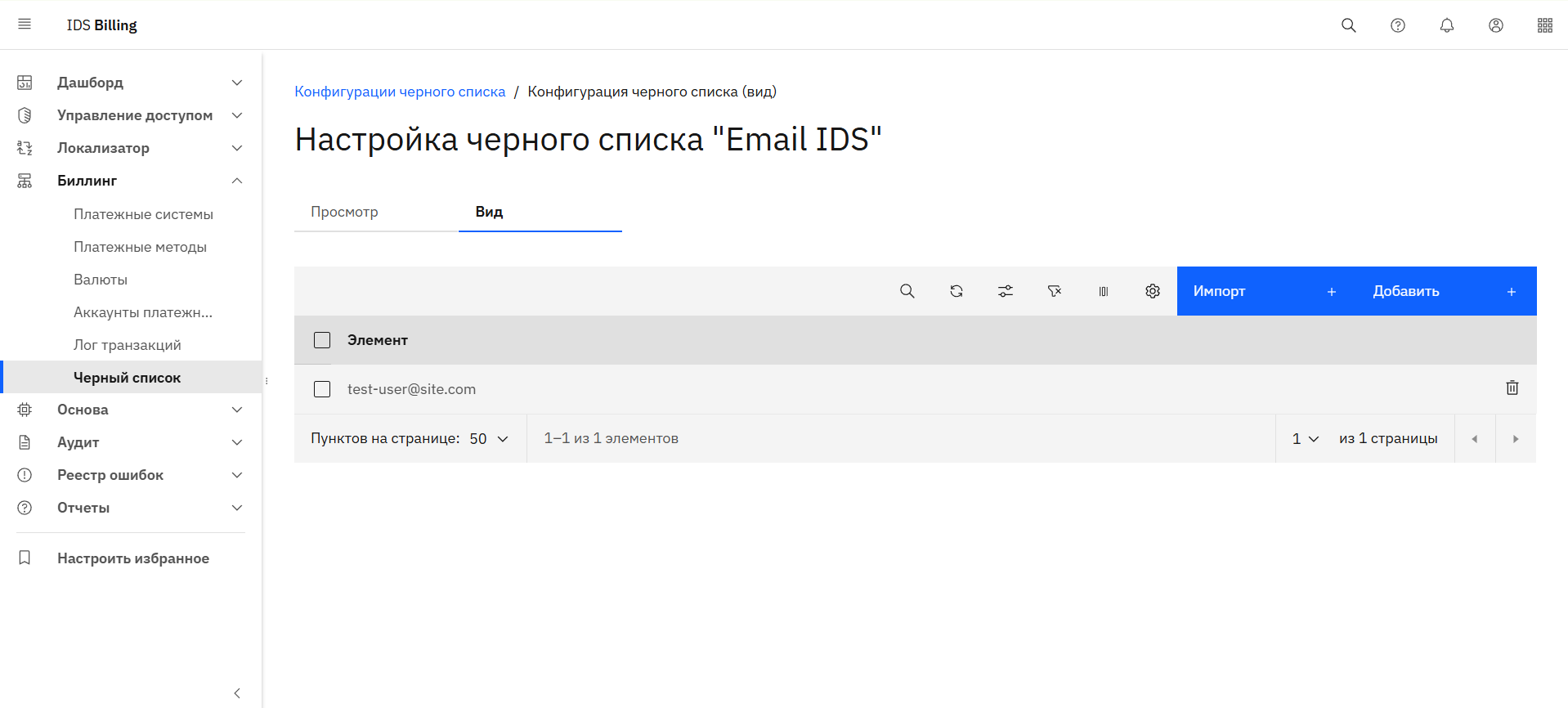
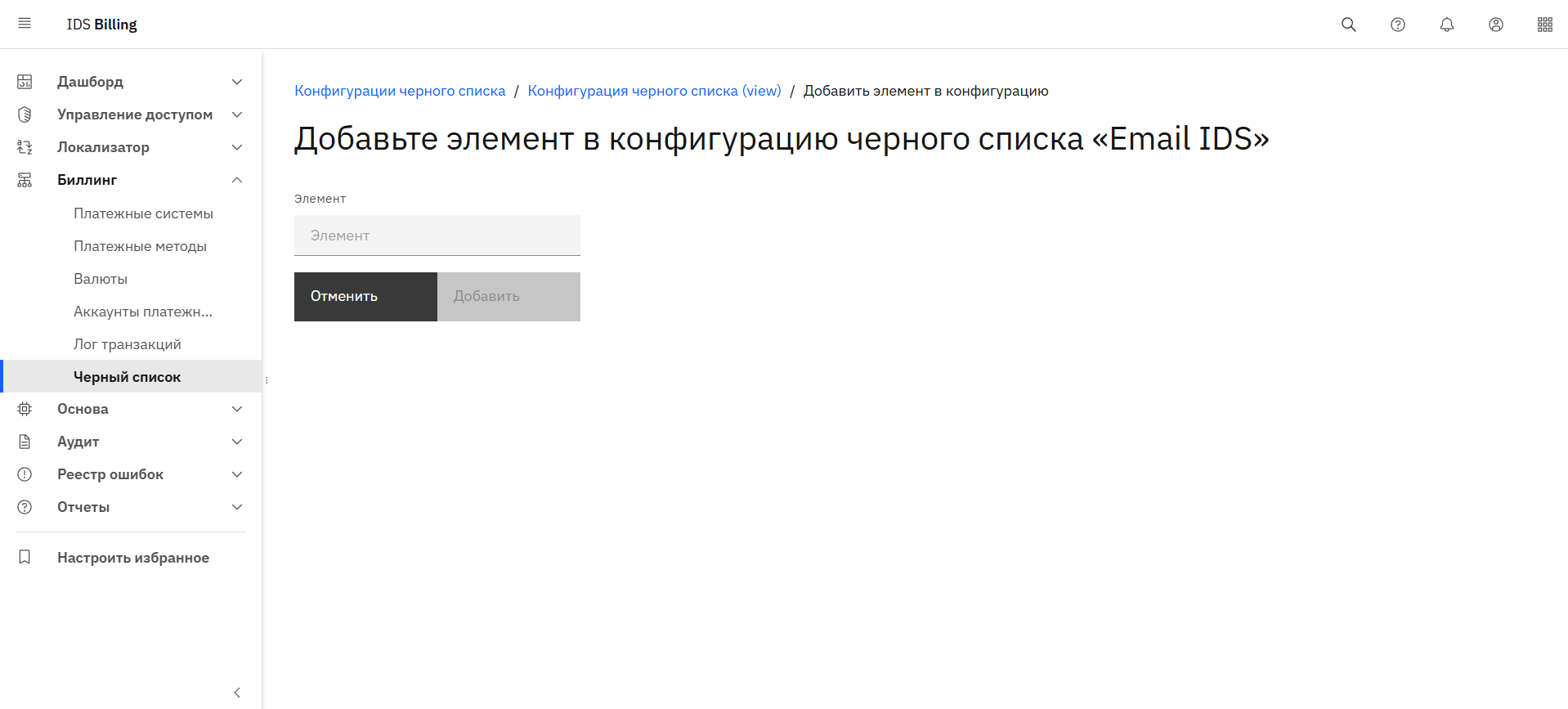
Чтобы добавить один элемент черного списка нужно вручную ввести его и нажать добавить.
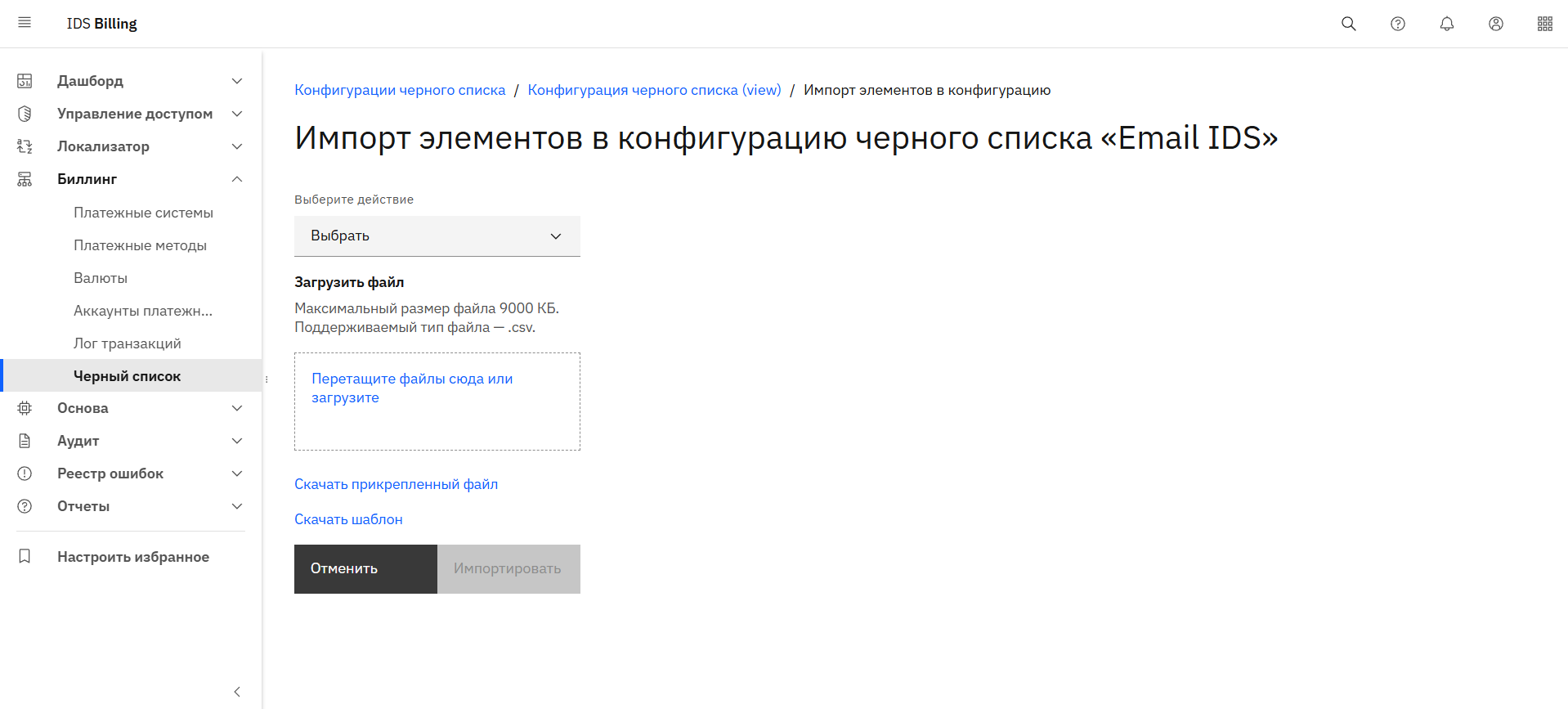
Импортировать черный список нужно в формате csv файла размером до 9000 КБ. Чтобы загрузить файл в правильном формате, можно скачать прикрепленный файл черного списка или шаблон внизу страницы. Также при импорте необходимо выбрать одно из действий: добавить элементы к уже имеющимся или перезаписать все элементы.
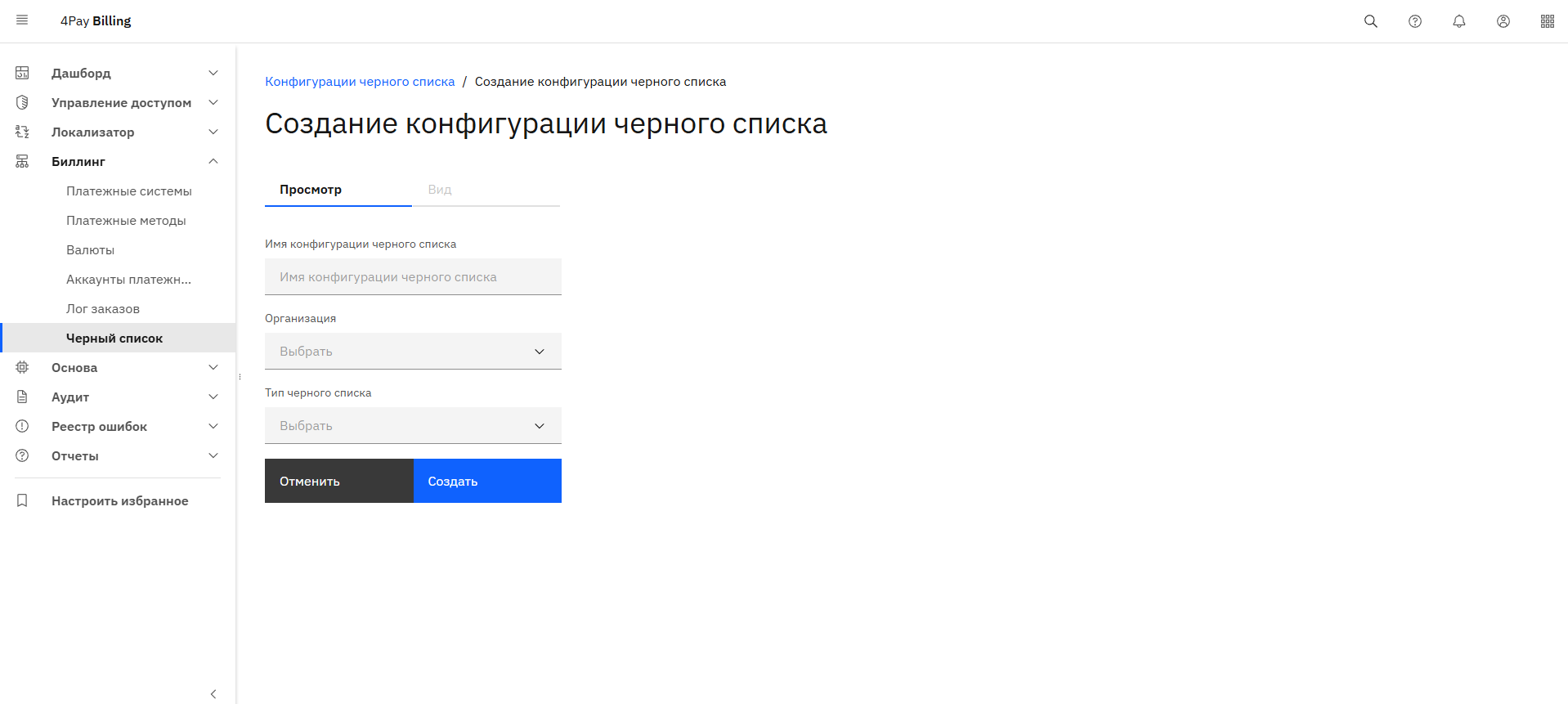
При создании нового черного списка во вкладке Обзор необходимо выбрать тип черного списка (номера карт, BIN, email адреса и т.д.).

¶ 2.3 Продукт Отчеты
¶ 2.3.1 Подраздел отчеты
Здесь отображаются все отчеты, доступные пользователю. Сохранить отчет можно в фильтре подраздела Лог транзакций продукта Биллинг. В таблице указывается дата/время создания и обновления отчета, а также его статус. Скачать отчет в формате csv можно нажав на кнопку скачивания в правой части таблицы.

¶ 2.4 Продукт Локализатор
Продукт находится в стадии разработки, могут возникать ошибки с горизонтальными правами.
¶ 2.4.1 Подраздел Локализатор.
Продукт позволяет переводить на разные языки внешние приложения, к которым есть доступ у пользователя. Здесь отображаются все элементы страниц, которые локализовываются системой. В локализаторе можно импортировать и экспортировать (в JSON, CSV, XML) группы элементов для локализации. Элементы группируются по приложениям, продуктам, подразделам и т.д.

Если выбрать отдельный элемент в приложении с включенной локализацией, то можно назначить имя объекта (ключ локализации) и вручную установить перевод слова/фразы. Если локализация у приложения отключена, то можно изменить только имя объекта. Включить и отключить локализацию у отдельного приложения можно в подразделе Языки.
Вендор продукта создает в конструкторе страниц конфиг с ключами локализации. При переводе ключей в локализаторе, продукт становится доступным на разных языках.
На скриншоте только 2 поля для перевода. Русский и английский языки. Чтобы их было больше необходимо:
- в подразделе Язык добавить новый язык;
- в карточке языка перейти на вкладку приложений и активировать новый язык для нужного приложения;
- во вкладке Приоритет перевода установить приоритет 1 для любого другого языка;
- после этого здесь появится новое поле для перевода.
Кнопка автоперевод сейчас не активна, этот функционал еще не разработан.

¶ 2.4.2 Подраздел Языки.
Здесь отображаются все доступные для локализации языки. Также есть возможность редактирования. У всех приложений отображаются: название, количество активированных приложений для локализации, описание. Также здесь можно быстро активировать/деактивировать язык. Создать новый язык может только администратор платформы.

В разделе редактирования 3 вкладки: “Обзор”, “Приоритет перевода”, “Приложения”. Во вкладке Обзор можно включить/отключить язык и изменить его описание.
.png)
Во вкладке Приоритет перевода можно настроить приоритет перевода, если в системе установлено несколько языков. Приоритет меняется стрелками в правой части таблицы. Сначала система ищет перевод слова/фразы в языке с самым высоким приоритетом. Если перевод не найден, то ищет в следующем.
.png)
Во вкладке Приложения можно активировать/деактивировать процесс локализации и отображения локализации для отдельных приложений. Например, после активации датского языка для продукта Основа, в Локализаторе элементам данного продукта можно будет прописывать перевод ключей на датский.
.png)
¶ 2.5 Продукт Управление доступом
¶ 2.5.1 Подраздел Пользователи.
Здесь отображаются все пользователи организации. Также есть возможность их создания и редактирования.
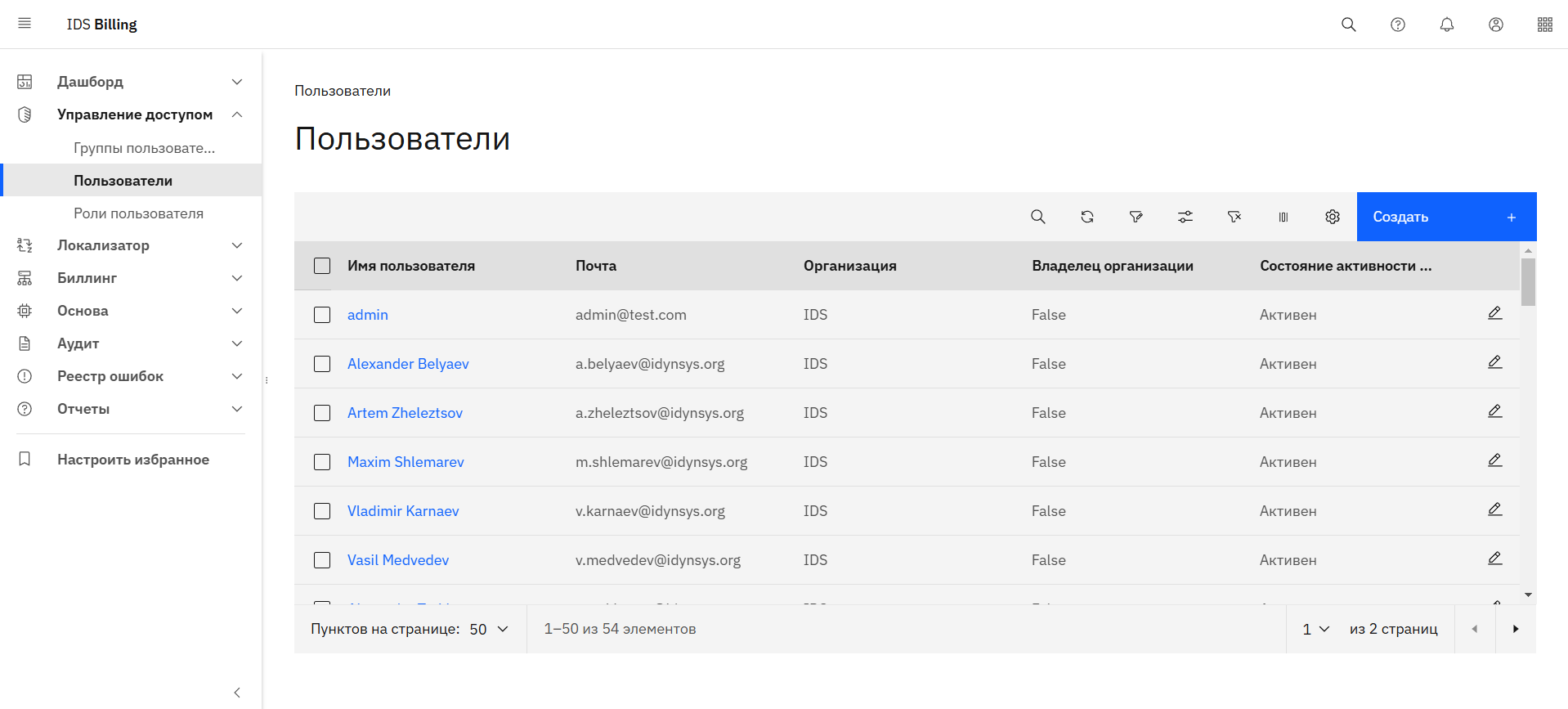
В разделе редактирования 2 вкладки: “Обзор”, “Группы пользователя”. Во вкладке Обзор можно изменить имя пользователя в системе, его электронную почту, состояние активности пользователя (активен, заморожен, заблокирован). В списке "Организация" доступна только Организация пользователя. В списке Приложения доступны только приложения выбранной организации.
Пользователю можно дать дополнительные права, если сделать его владельцем организации. Также здесь можно назначить пользователю действия, которые ему потребуется сделать для авторизации: настроить OTP (одноразовый пароль), обновить пароль, подтвердить почту. Помимо этого можно вручную активировать/деактивировать подтверждение электронной почты.
.png)
Во вкладке Группы пользователя отображается, в какие группы входит пользователь, также здесь можно добавить новые группы или удалить неактуальные. Нажатие на название группы перенаправляет в подраздел Группы пользователя.
В группу объединяются несколько пользователей с одинаковым функционалом и правами. Например, финансистам и веб-разработчикам нужен разный доступ к программе, поэтому для них будут созданы разные группы. За каждой группой закреплены свои роли пользователя, у каждой роли свои разрешения на просмотр и редактирование страниц.
.png)
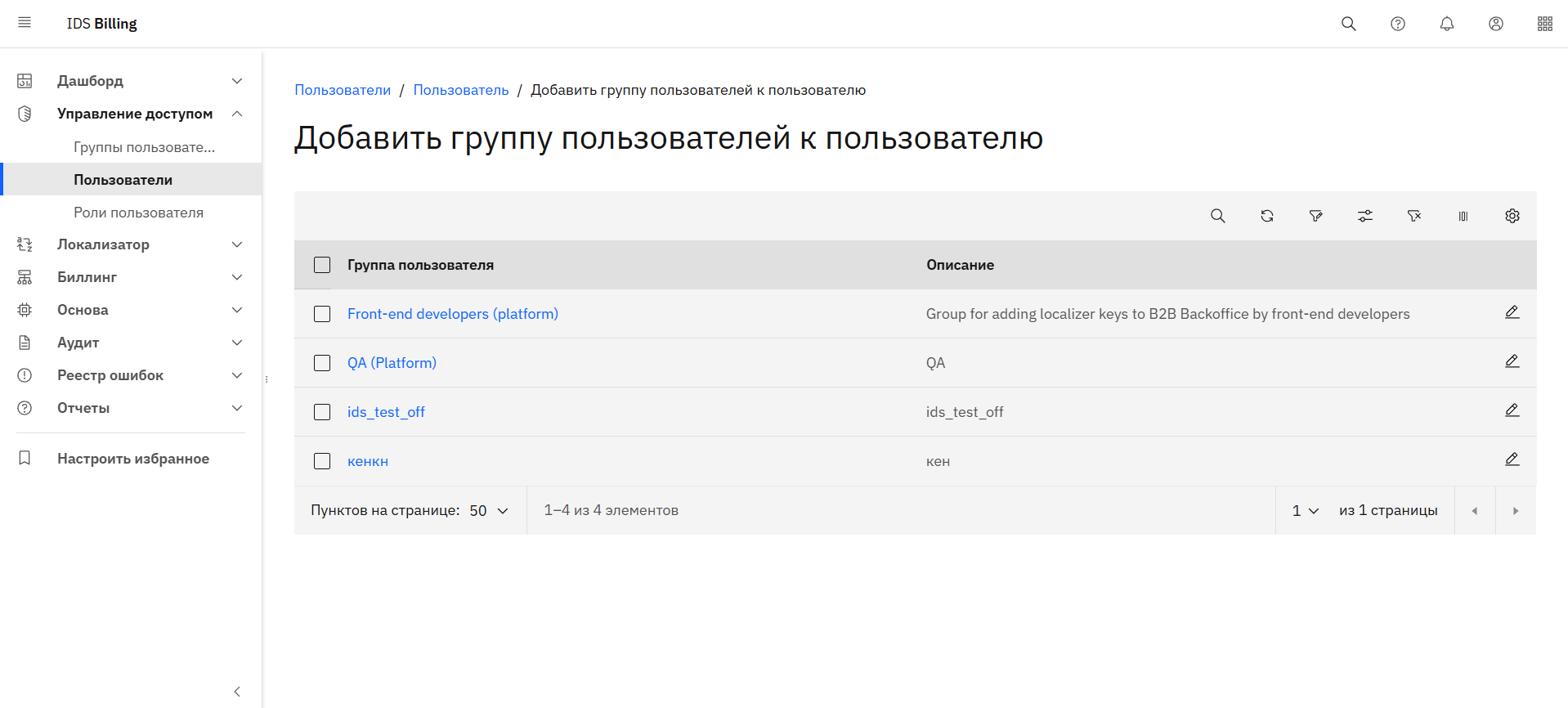
Нажатие на кнопку “Добавить” перенаправляет на страницу со списком всех доступных групп, в которые можно добавить пользователя. Доступны только те группы, у которых тип Организации равен типу Организации пользователя. Выбрав необходимые группы, нужно нажать кнопку добавить в верхней части таблицы.
¶ 2.5.2 Подраздел Группы пользователей.
Здесь отображаются все группы в рамках Организации пользователя. Есть возможность их просмотра и добавления в них новых участников. Группы объединяют пользователей и роли. Создать новую группу, редактировать или удалить старую может только Администратор платформы.

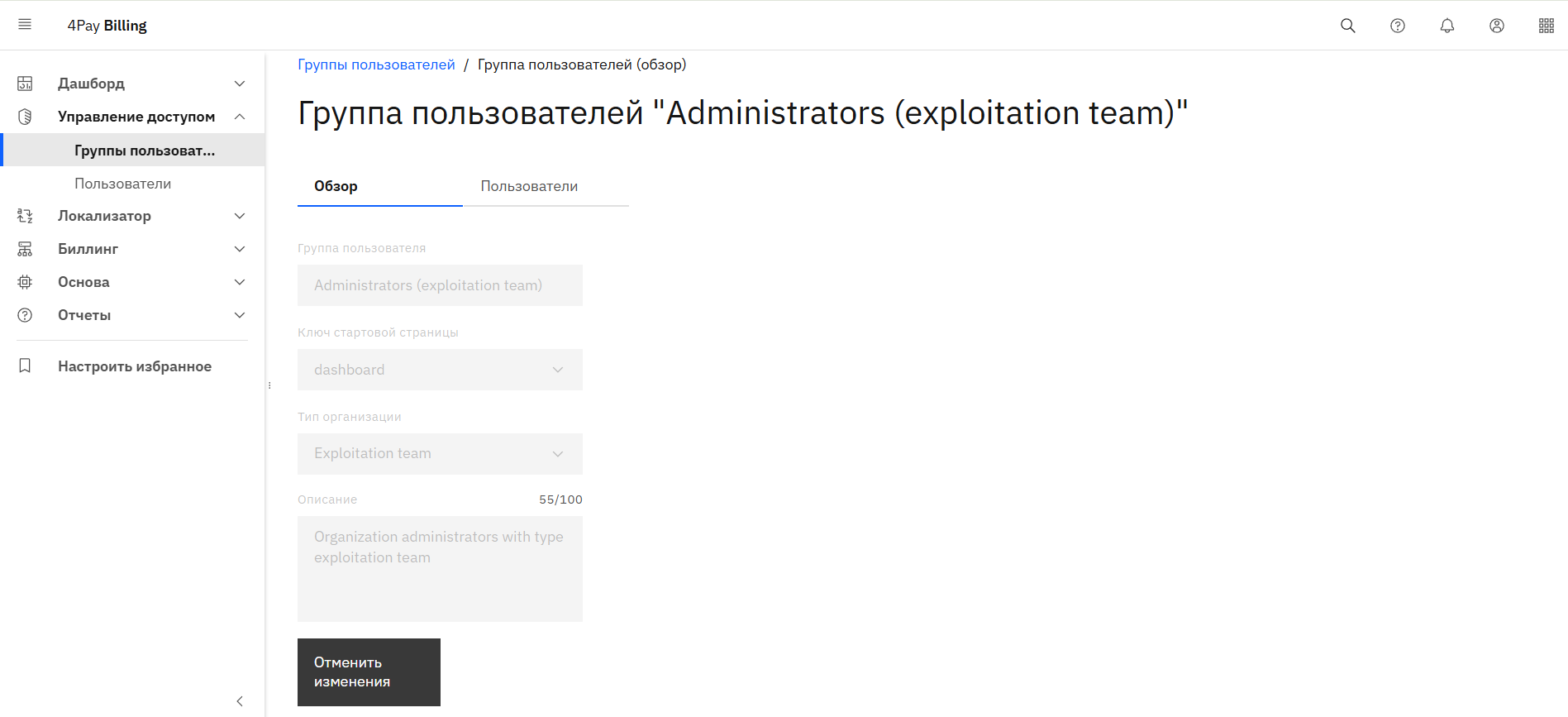
В разделе редактирования доступны 2 вкладки: “Обзор”, “Пользователи”. Во вкладке Обзор можно посмотреть имя и описание группы, ключ стартовой страницы (на какой странице будет открываться Billing для этой группы пользователей), тип организации (платформа, вендор, команда эксплуатации).
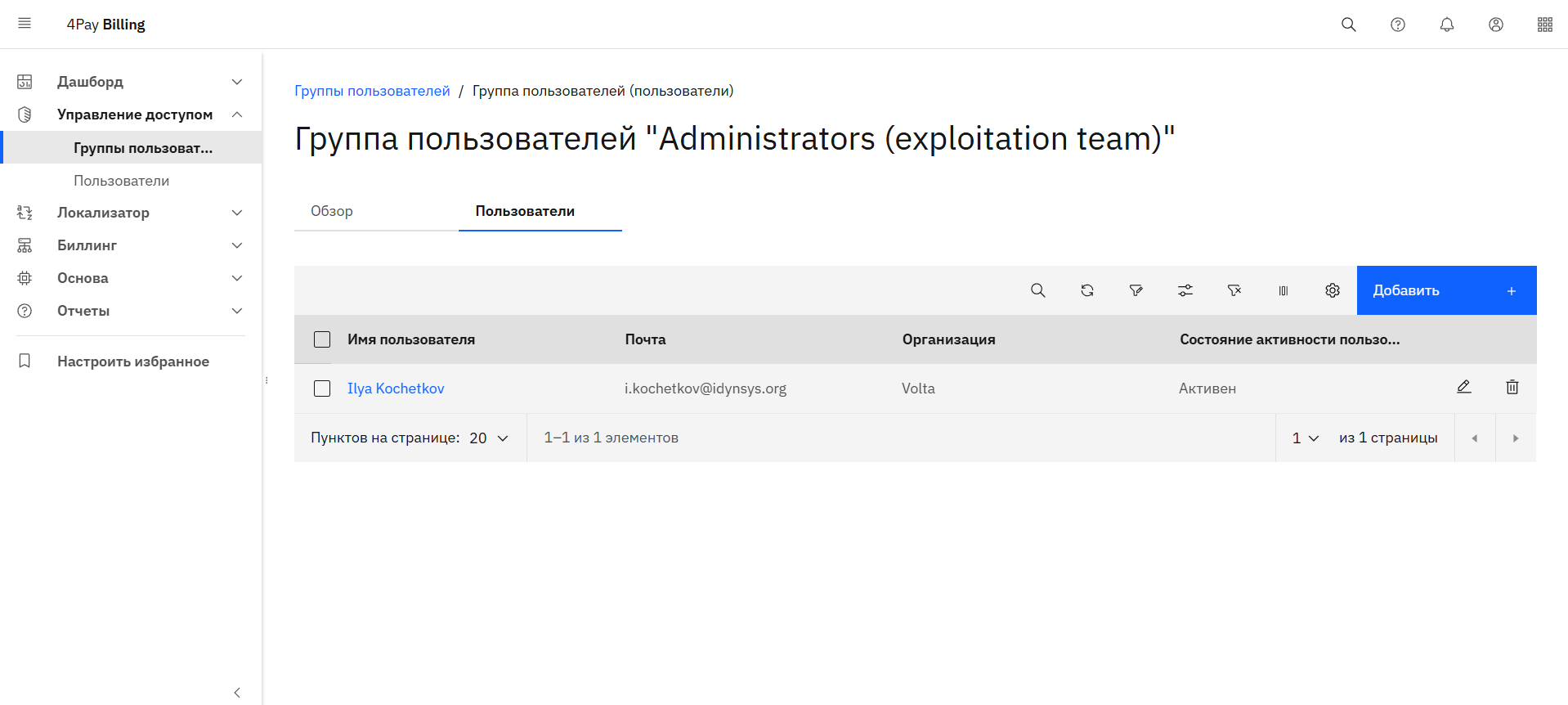
Во вкладке Пользователи отображаются все работники организации, добавленные в группу и имеющие одинаковые права доступа. Также здесь есть возможность добавлять или удалять пользователей из группы. Например, пользователь добавлен в группу администраторы команды эксплуатации. В данной группе есть роли, которые позволяют видеть и редактировать страницы продукта Биллинг. Значит пользователь сможет видеть и редактировать их.
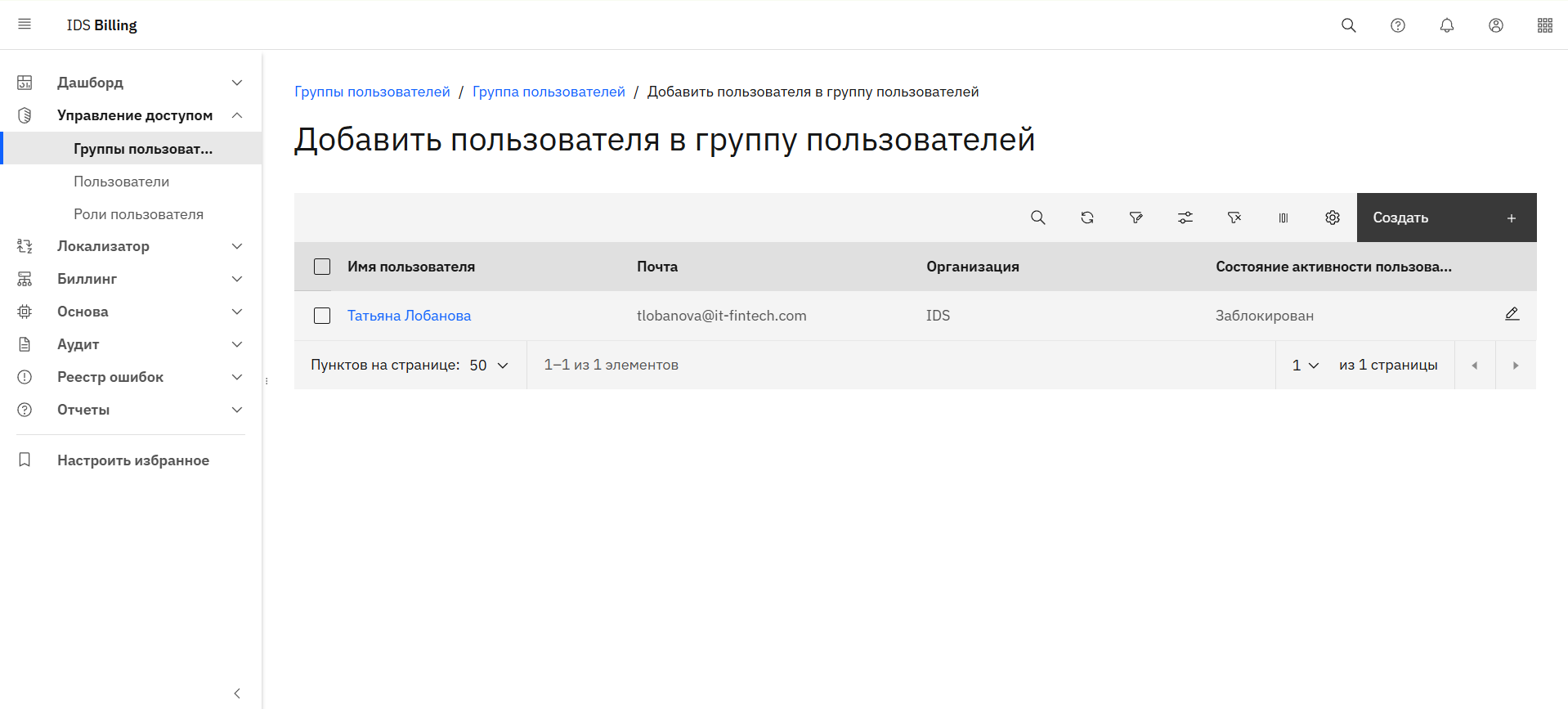
Нажатие на кнопку добавить перенаправляет на страницу со списком всех пользователей, которых можно добавить в группу. Добавить можно только пользователей своей организации, у которых еще нет группы, и тип их организации совпадает с типом организации группы пользователей.
Выбрав необходимых пользователей, нужно нажать кнопку добавить в верхней части таблицы. Один пользователь может быть только в одной группе.
¶ 2.6 Продукт Управление рисками
Рисковые группы — списки клиентов, разбиты по степени доверия к ним со стороны организации. Указание данного пункта позволяет проводить или не проводить определенный вид транзакций для конкретной группы. Например, p2p могут пользоваться только клиенты, находящиеся в рисковой группе Low. Или банковской картой могут пользоваться все клиенты, кроме тех, кто попал в группу риска High. Таким образом, появляется возможность дополнительной классификации.
¶ 2.6.1 Рисковые группы
Здесь отображаются все рисковые группы, доступные пользователю и его организации. Администратор может быстро редактировать, удалить их или создать новые.

В разделе редактирования 3 можно изменить название рисковой группы, ее код (идентификатор) и описание.

Такая же страница открывается при создании новой рисковой группы.

Здесь отображаются все клиенты, доступные организации пользователя. Также здесь указывается вся личная информация о клиенте, которая доступна. Нажатие на ID клиента открывает подробную информацию.

В открытой карточке клиента 2 вкладки: «Просмотр», «Лог заказов». Во вкладке Просмотр можно выбрать рисковую группу, а также посмотреть всю информацию о клиенте.

Во вкладке Лог заказов можно просмотреть все транзакции, совершенные клиентом. Если нажать на ID заказа, то откроется подробная информация об искомой транзакции в продукте Биллинг.

¶ 2.7 Дашборд
¶ 2.7.1 Дашборд
Здесь отображаются все дашборды, которые доступны вашей организации. Дашборд — это страница с виджетами. Виджеты — инструменты для удобного анализа транзакций, чтобы пользователи (например, финансовые аналитики, менеджеры по продукту, специалисты по рискам) могли оперативно получать и визуально оценивать ключевые показатели по заказам и транзакциям. Любой неиспользуемый шаблон можно удалить с доски дашборда. Для этого надо нажать на знак в верхнем правом углу виджета.
На данный момент вы можете установить следующие виджеты:
- Orders status by days for Application
- Success orders by Application
- Completed orders by Payment methods
- Completed orders by Payment systems methods
Список дашбордов постоянно пополняется.

Каждый график можно открыть на весь экран. Для этого надо нажать на знак в верхнем правом углу виджета.

В каждом графике индивидуально настраивается фильтр данных, которые нужно отображать. Здесь можно выбрать необходимую платежную систему, временной интервал, тип трафика, тип транзакции.

¶ 3. Сценарий для администратора команды эксплуатации
Важно выполнять все в точной последовательности. Например, если вы не создадите валютные счета в начале, то не сможете добавить маршруты платежного метода в свое приложение.
¶ 3.1 Создать валюту для своей организации (система на доработке, сейчас это можно сделать только с администратором платформы).
Для этого нужно перейти в продукт Биллинг, подраздел Валюты и нажать “Добавить”.
(Создать валюту не получится самостоятельно, пока администратор платформы не даст доступ к валюте. При создании валюты будет недоступно обязательное поле "Название валюты").
Заполнить обязательные поля. Так как эти настройки будут отличаться у разных организаций в зависимости от их бизнес требований, то необходимо создавать валюту для каждой организации.
Вкладки Курс обмена и Настройки источника данных закрыты, они находятся в разработке.
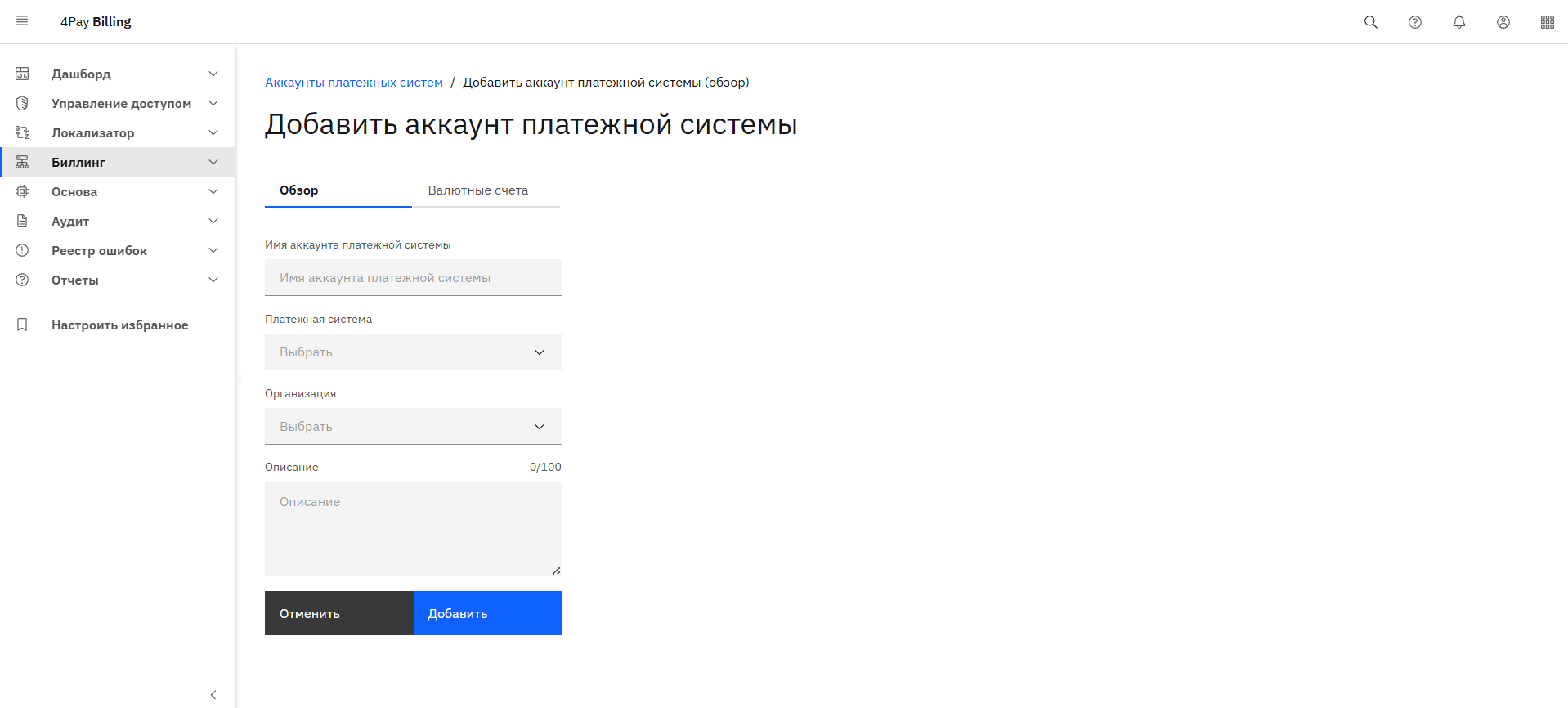
¶ 3.2 В аккаунтах платежных систем создать новый аккаунт для своей организации.
У одной организации может быть несколько аккаунтов платежных систем, в каждом аккаунте может быть несколько валютных счетов. Все зависит от бизнес-требований конкретной организации.
Для создания аккаунта нужно перейти в продукт Биллинг, подраздел Аккаунты платежных систем и нажать “Добавить”.
Заполнить обязательные поля.
¶ 3.3 Внутри аккаунта платежной системы создать валютные счета.
Для этого нужно выбрать аккаунт платежной системы, нажав на его название. Далее необходимо перейти на вкладку Валютные счета и нажать “Добавить”.
Заполнить обязательные поля. Обратите внимание, здесь можно скачать шаблон конфигурации учетных данных.
Сегмент трафика — это необязательное поле. В данную ячейку можно вписать любое значение для уникального идентификатора. Указание этого параметра поможет точно определить, какой валютный счет (с какой платежной системой) должен быть использован.
Внизу страницы есть ссылка на скачивание шаблона конфигурации. Это json файл в котором указано, какие логины и пароли данного валютного счета необходимо подставить для платежной системы. При создании валютного счета, эти данные вписываются в поле “Конфигурация учетных данных”.
Типы трафика:
Ftd — “First Time Deposit” — первое пополнение.
Trusted — верифицированный трафик, нет необходимости в дополнительных проверках.
ftd + trusted — любой тип трафика.
¶ 3.4 Создать новое приложение, добавить для него платежный метод.
У каждого внешнего приложения индивидуальные настройки, поэтому у одного клиента может быть добавлено несколько приложений.
Для создания нужно перейти в продукт Основа, подраздел Приложения и нажать “Добавить”.
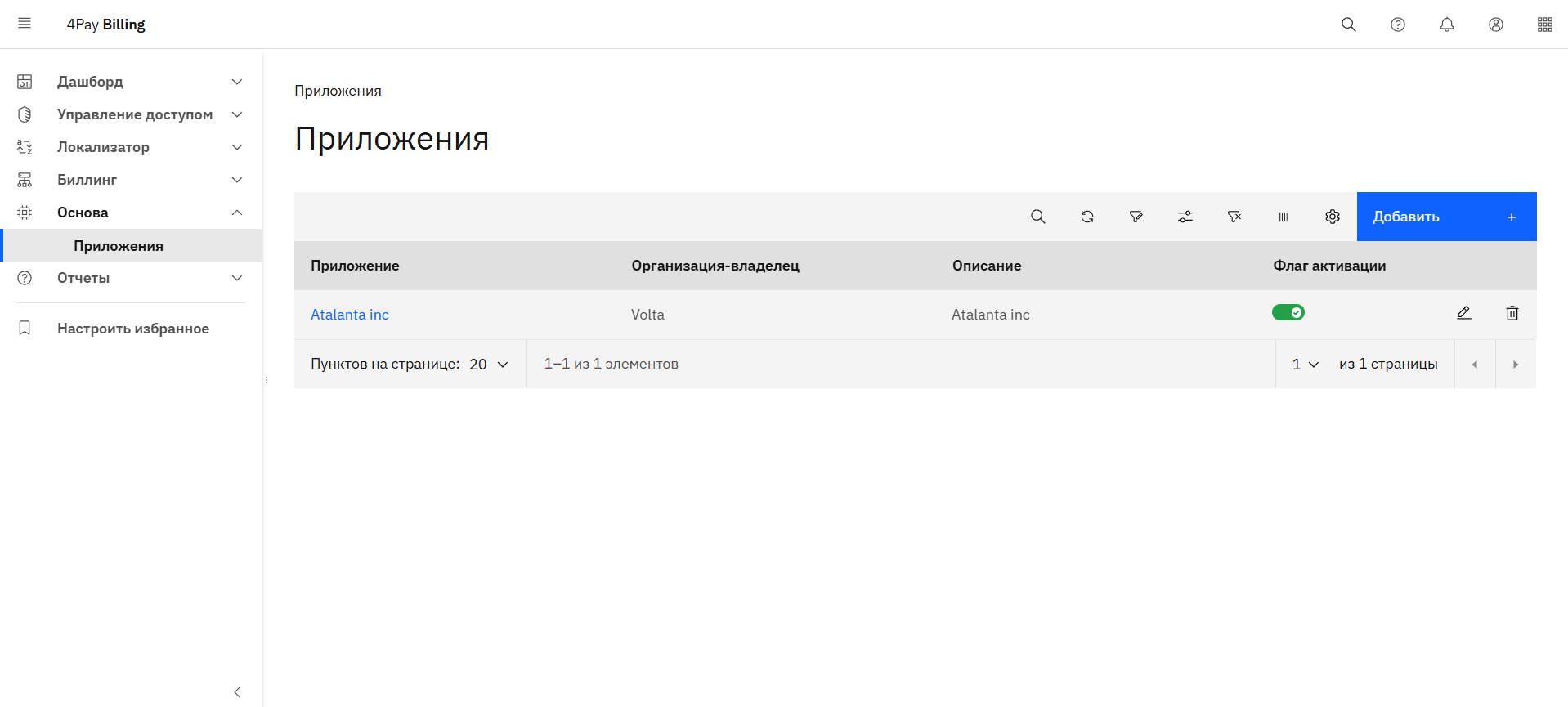
Заполнить обязательные поля и включить флаг активации. Идентификатор клиента и секретный ключ должны быть сложными и уникальными. Если в системе уже будет зарегистрировано приложение с аналогичными данными, то новое не будет создано.
Затем необходимо выбрать новое приложение, перейти на вкладку Платежные методы и нажать “Добавить”.
Выбрать доступный платежный метод и включить флаг активации.
¶ 3.5 В методе платежной системы добавить маршрут.
Для этого нужно в выбранном приложении перейти на вкладку Платежные методы и нажать название метода (например, Bankcard).
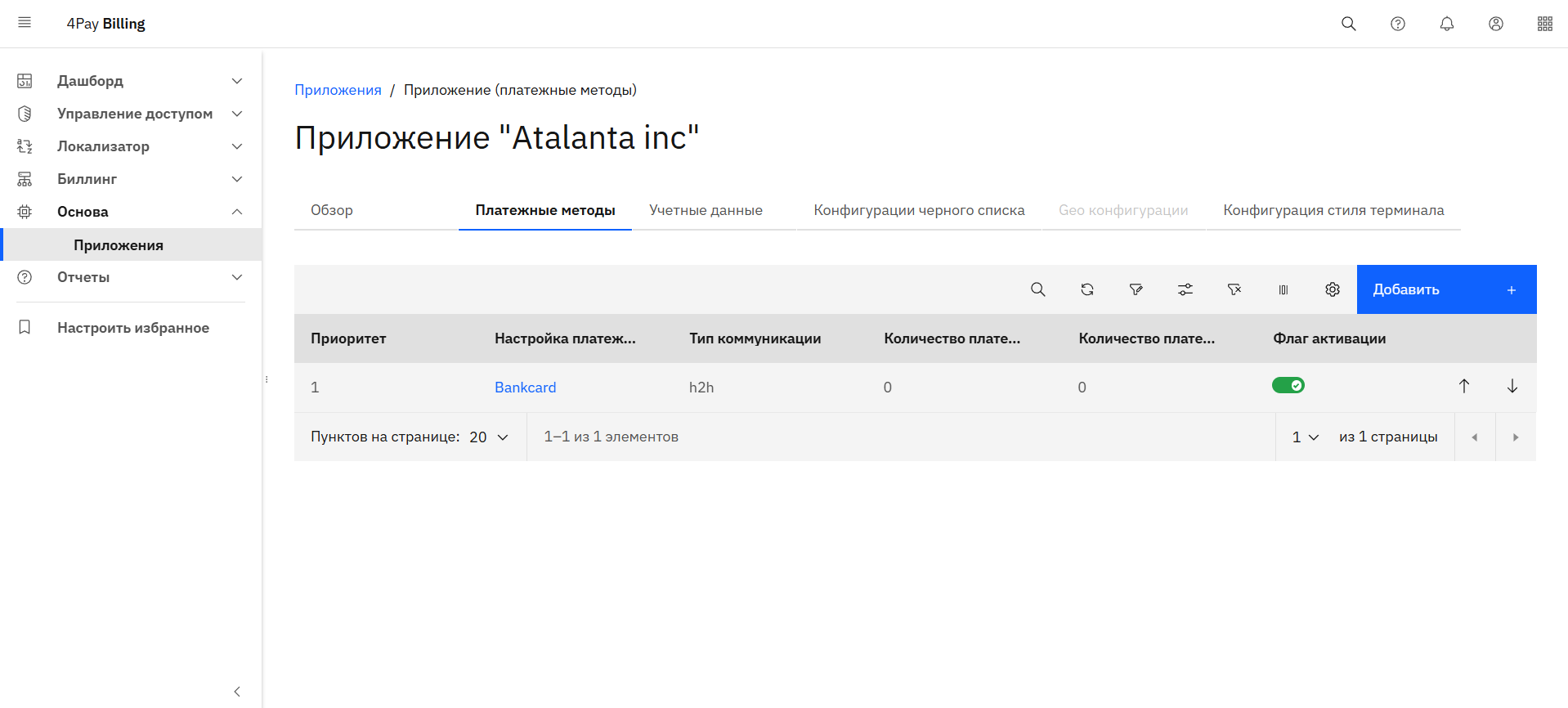
Затем перейти во вкладку маршрутизация и нажать “Добавить”.
Маршруты — это куда или откуда должны приходить деньги.
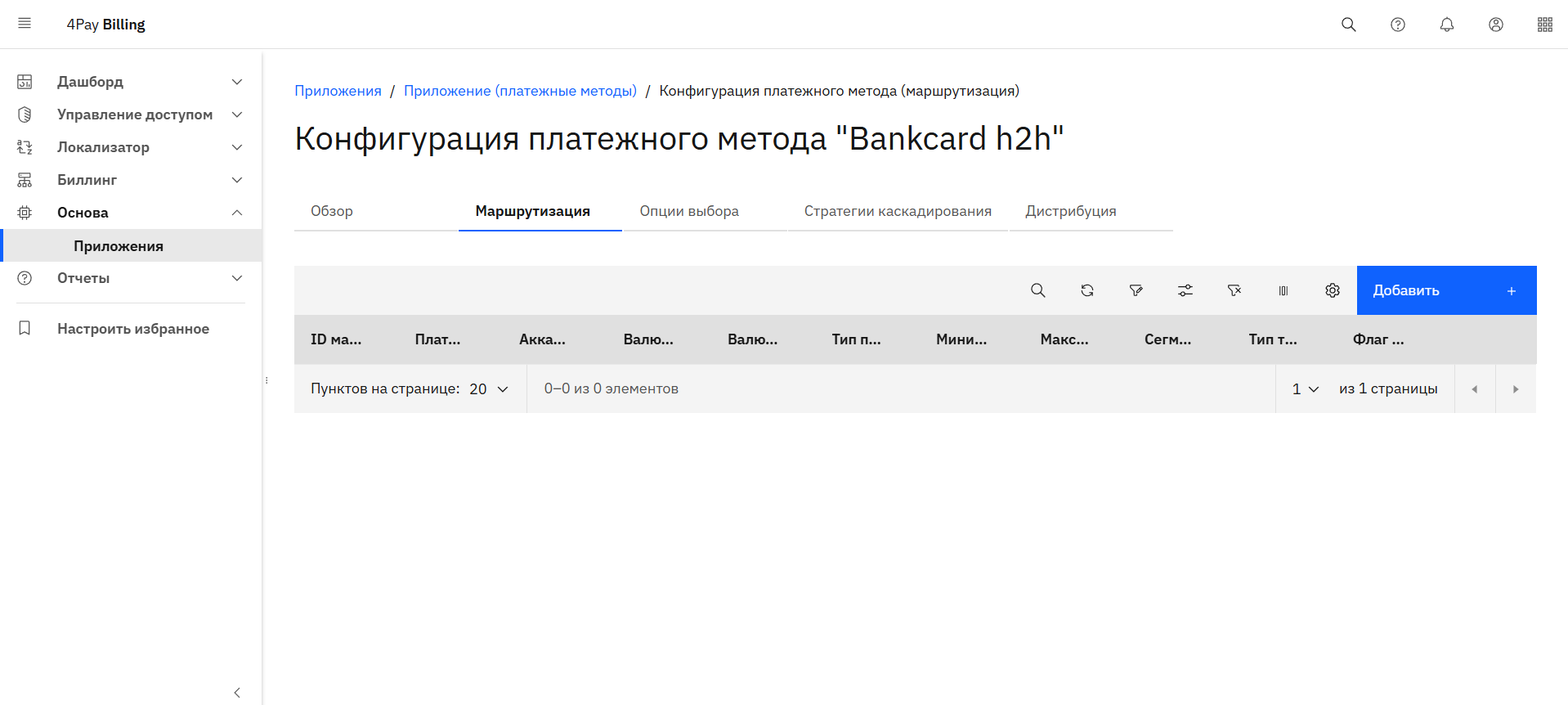
Далее нужно заполнить обязательные поля, используя созданные аккаунт платежной системы и валютный счет. Также нужно включить флаг активации.
Важно соблюдать последовательность действий. Здесь доступны поля только в том случае, если вы ранее уже создали аккаунт платежной системы и валютный счет.
¶ 3.6 В платежном методе выбрать стратегии каскадирования.
Для этого нужно в выбранном платежном методе перейти на вкладку Стратегии каскадирования и включить нужные флаги. Обратите внимание на описание стратегий, часть из них являются взаимоисключающими. Здесь вы либо ставите приоритет платежных систем по их очередности, либо по процентам. Оба этих параметра настраиваются во вкладке дистрибуция.
¶ 3.7 В платежном методе настроить дистрибуцию отдельно для депозита и снятия.
Для этого нужно в выбранном платежном методе перейти на вкладку Дистрибуция. Обратите внимание, дистрибуцию можно отдельно настроить для депозита и снятия.
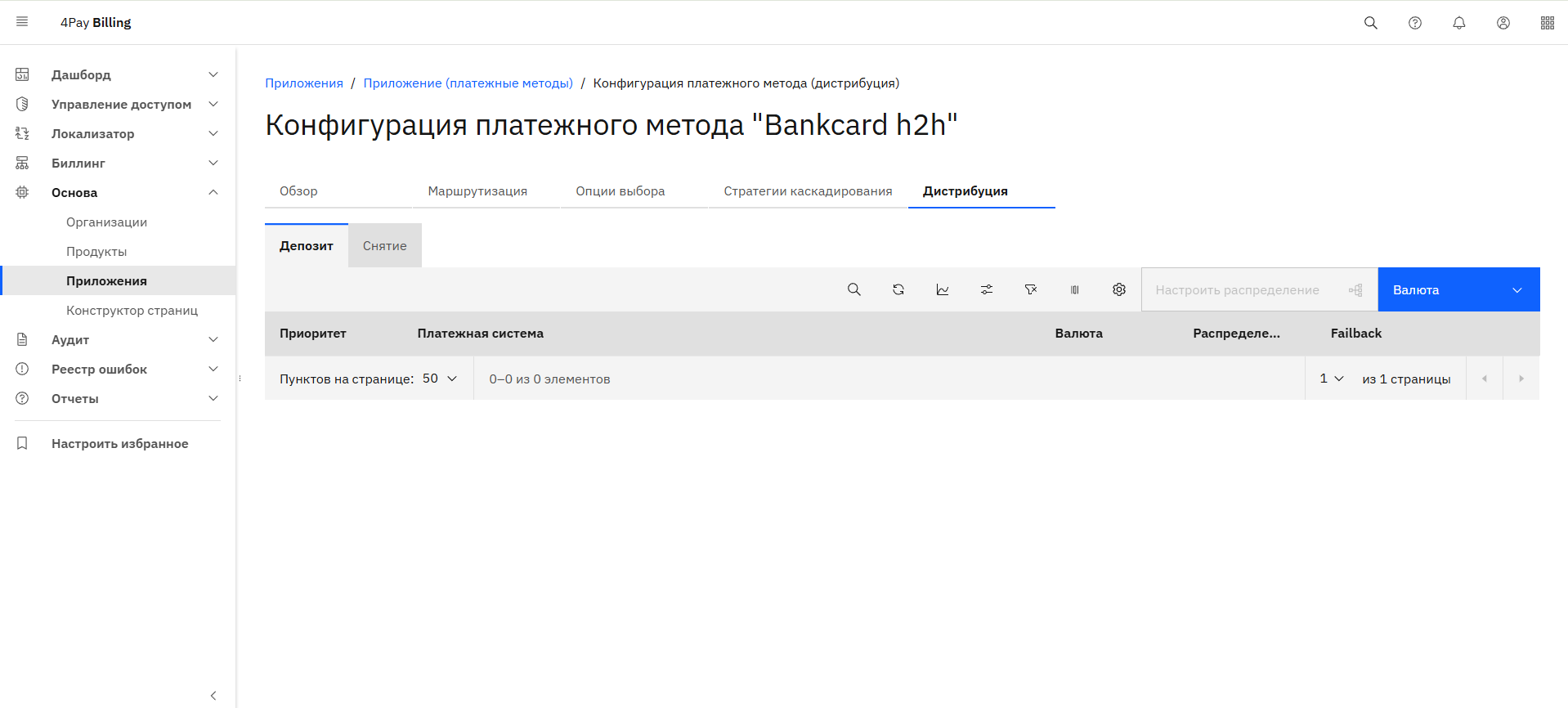
После этого нужно выбрать валюту (синяя кнопка в правом верхнем углу таблицы).
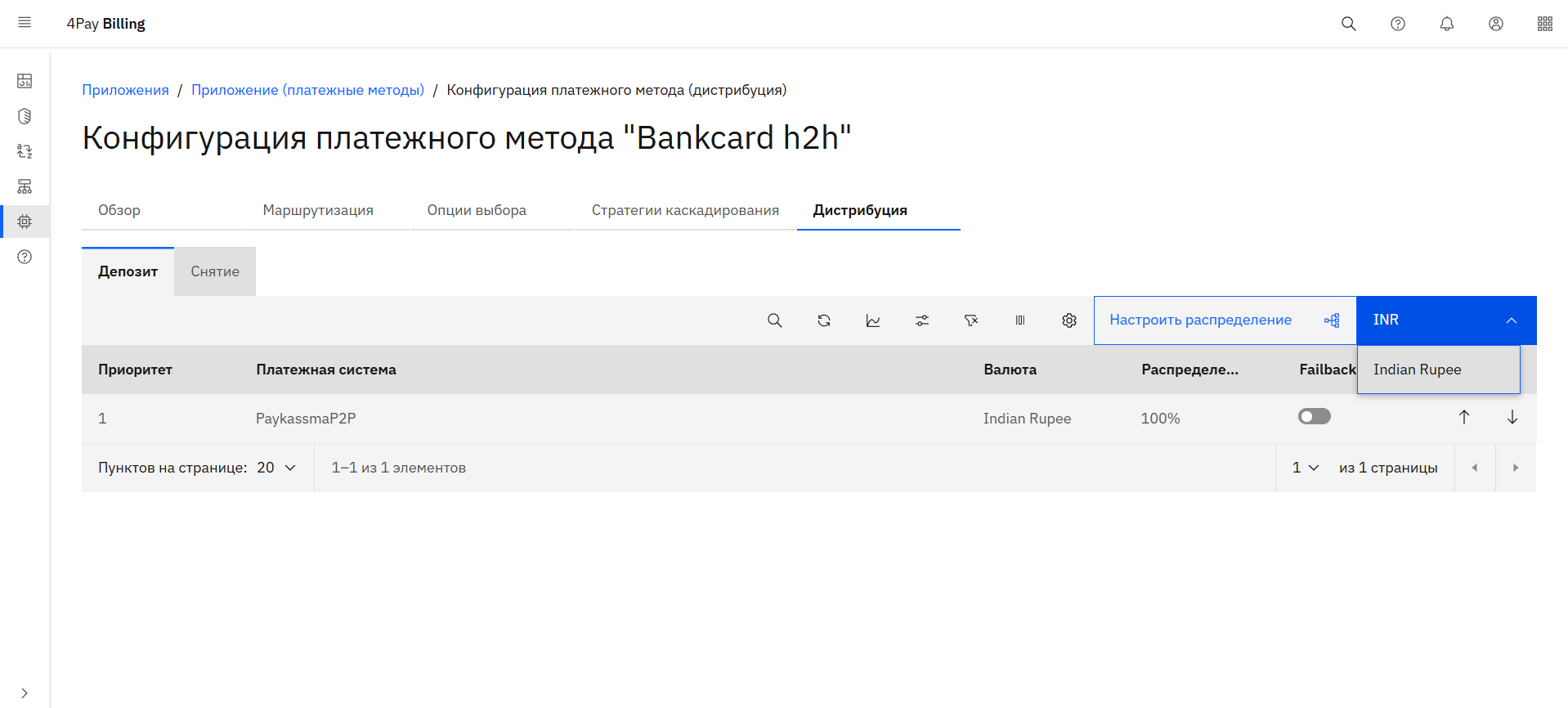
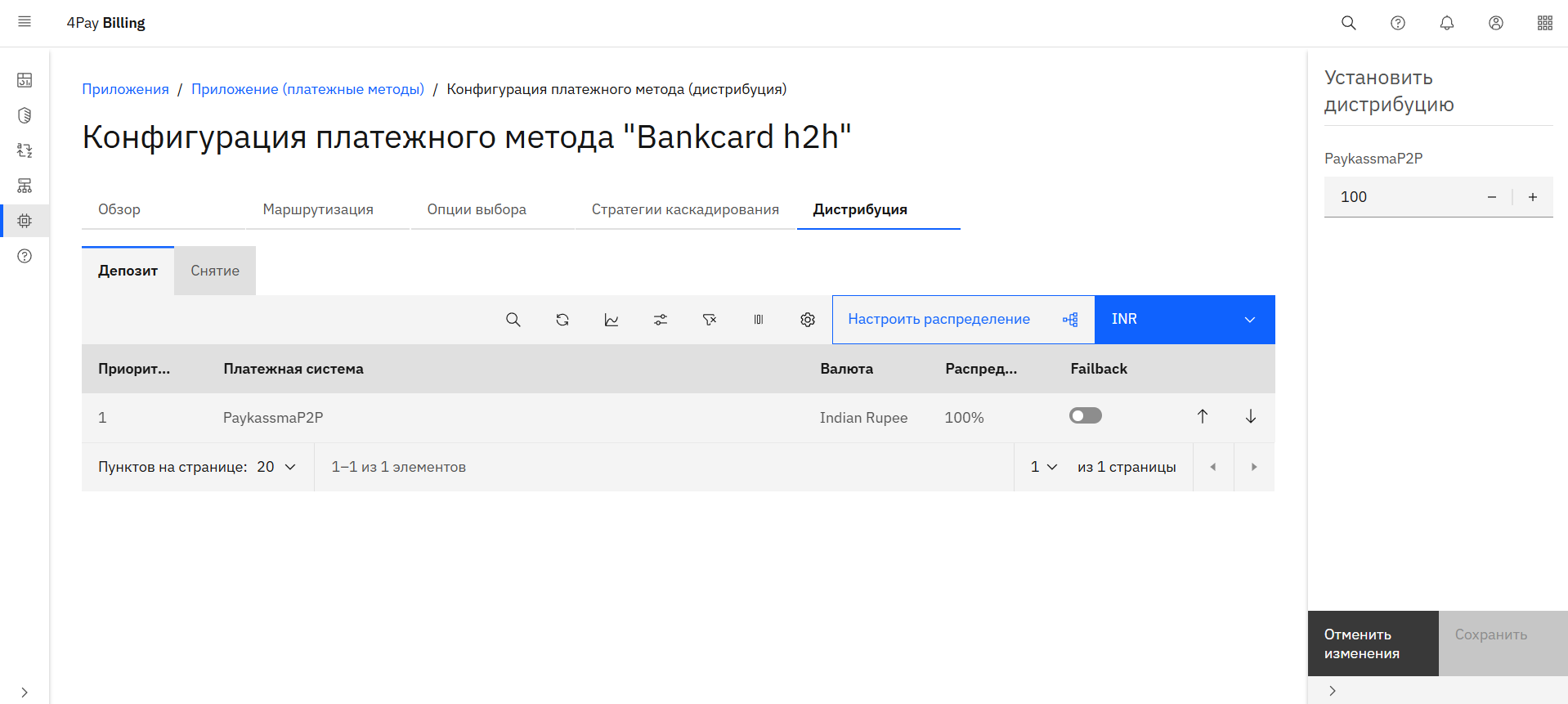
Далее необходимо нажать “Настроить распределение”, после чего можно будет изменить процент трафика для каждой платежной системы. Например, у нас есть 2 активные платежные системы, и мы хотим установить между ними равное распределение трафика. Для этого нужно нажать “Настроить распределение” и установить каждой из них 50% трафика. В сумме всегда должно быть 100%.
Также, приоритет платежных систем можно изменить стрелками в правой части таблицы. В первую очередь запрос на депозит/снятие будет отрабатываться у платежной системы с приоритетом выше.
Если активировать Failback, то выбранная платежная система будет использоваться как резервная в случае, если другие не отработают.
¶ 3.8 Настроить свой терминал.
Для этого нужно в выбранном приложении перейти на вкладку Конфигурация стиля термина.
Во вкладке Конфигурация стиля терминала можно скачать шаблон конфигурации и прикрепленные файлы. А также можно добавить свой файл конфигурации, логотип, фоновое изображение и шрифт для терминала. Подробнее о настройке терминала здесь.
¶ 3.9 Создать и настроить черные списки.
Для этого нужно перейти в продукт Биллинг, подраздел Черный список и нажать “Добавить”.

Заполнить обязательные поля. Особенно обратите внимание на тип черного списка (номера карт, BIN, email адреса и т.д.).
Заполнить черный список. Есть возможность добавить один новый пункт кнопкой “Добавить” (ручной ввод) или импортировать готовый список элементов кнопкой “Импорт (загрузка csv файла размером до 9000 КБ)”. Также при импорте необходимо выбрать одно из действий: добавить элементы к уже имеющимся или перезаписать все элементы.
После этого нужно перейти в продукт Основа, выбрать Приложения, во вкладке Конфигурации черного списка активировать созданный черный список.
¶ 3.10 Изучить логи и отчеты.
Для этого нужно перейти в продукт Биллинг, подраздел Лог заказов. В каждой строке отображается подробная информация о транзакции. Для удобства лучше включить контрастный цвет строк (стиль зебры) и горизонтальный скролл в настройках таблицы (иконка шестеренки в правом верхнем углу таблицы). Также для комфортного использования можно убрать ненужные столбцы. Это делается с помощью кнопки “Деактивация столба” (левее настроек).
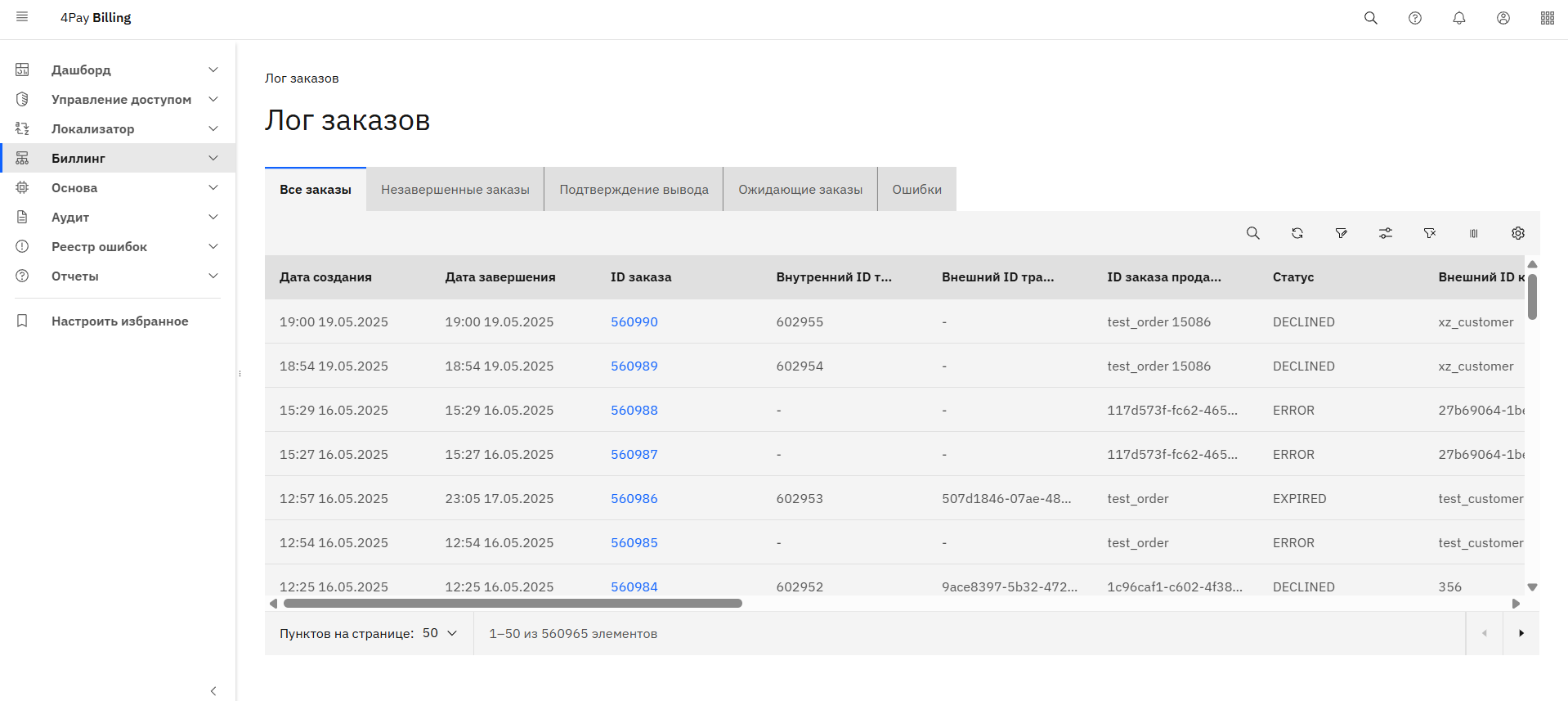
Чтобы заказать отчет, нужно открыть фильтр (иконка на рабочей области), выбрать необходимые данные и нажать “Скачать отчет”.
Затем нужно перейти в продукт Отчеты и скачать необходимый отчет.

¶ 3.11 Скопировать идентификатор клиента и секретный ключ
Это необходимо для подключения через api/sdk. Для этого нужно перейти в продукт Основа, выбрать Приложение и перейти на вкладку Учетные данные. Подробная инструкция о генерации подписи.